
Die besten Tools für Bildschirmaufnahmen mit Scrollfunktion

Fast jeder erstellt Screenshots – sei es für Tutorials, zum Speichern langer Webseiten, zum Dokumentieren von Fehlern oder zum Archivieren von Konversationen. Standard-Screenshots erfassen nur den sichtbaren Bildschirminhalt. Mit Tools für Scroll-Screenshots lassen sich jedoch auch Inhalte erfassen, die über den sichtbaren Bereich hinausgehen – wie lange Webseiten, umfangreiche Chats, Tabellen oder App-Inhalte, die vertikal oder horizontal scrollen. In diesem Artikel stellen wir die besten Tools für Scroll-Screenshots unter Windows und macOS vor, empfehlen nützliche Chrome-Erweiterungen, zeigen, wie man häufige Probleme wie iFrame-Probleme behebt und wie man verhindert, dass die Aufnahme vorzeitig abbricht.
1. Die besten Tools für Scroll-Bildschirmaufnahmen unter Windows
Windows-Nutzer haben Zugriff auf verschiedene leistungsstarke Tools zum Aufnehmen von scrollenden Inhalten – von kostenlosen Hilfsprogrammen bis hin zu professionellen Aufnahmesuiten. Hier sind einige der herausragenden Optionen:
1.1 ShareX
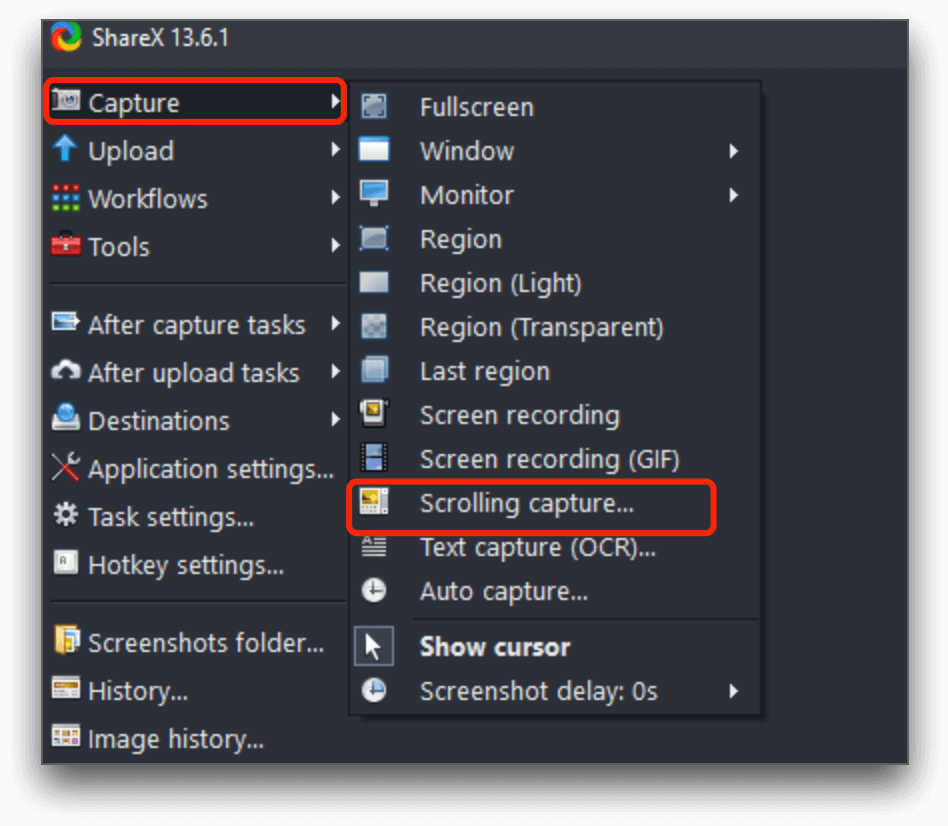
ShareX ist ein kostenloses Open-Source-Tool, das sich hervorragend für anspruchsvolle Bildschirmaufnahmen eignet. Es überzeugt durch seine Leistungsfähigkeit bei klassischen Screenshots und automatisierten Arbeitsabläufen. Dank seiner Scroll-Aufnahmefunktionen lassen sich auch Inhalte außerhalb des sichtbaren Bildschirmbereichs erfassen. ShareX ist hochgradig anpassbar und integriert sich nahtlos in Automatisierungsprozesse unter Windows.
1.2 Snagit
Snagit
Die Bildschirmaufnahme-App von TechSmith zählt zu den leistungsstärksten kommerziellen Anwendungen und bietet umfassende Unterstützung für Scrollaufnahmen (auch Panorama- oder Scrollaufnahmen genannt). Sie funktioniert auf Webseiten, in Apps und langen Dokumenten und beinhaltet eine leistungsstarke Bearbeitungsfunktion.

1.3 PicPick
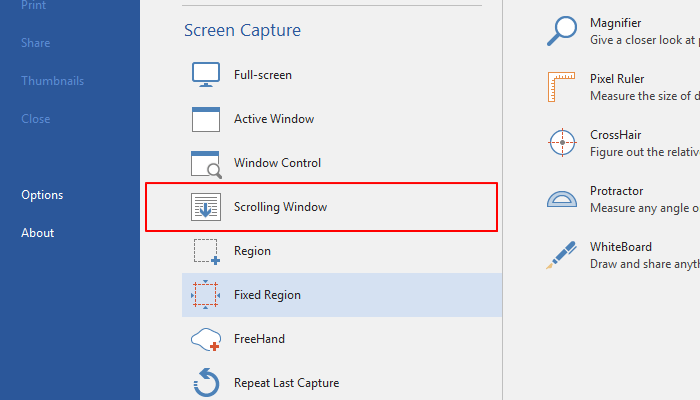
PicPick ist ein weiteres Windows-Tool, das das Aufnehmen von scrollenden Fenstern mit weniger Komplexität als ShareX ermöglicht. Es bietet eine benutzerfreundliche Oberfläche und einfache Optionen zum Aufnehmen von scrollenden Fenstern und ist ideal für Benutzer, die ein unkompliziertes Tool benötigen, ohne von Funktionen überfordert zu werden.
1.4 ScreenPal
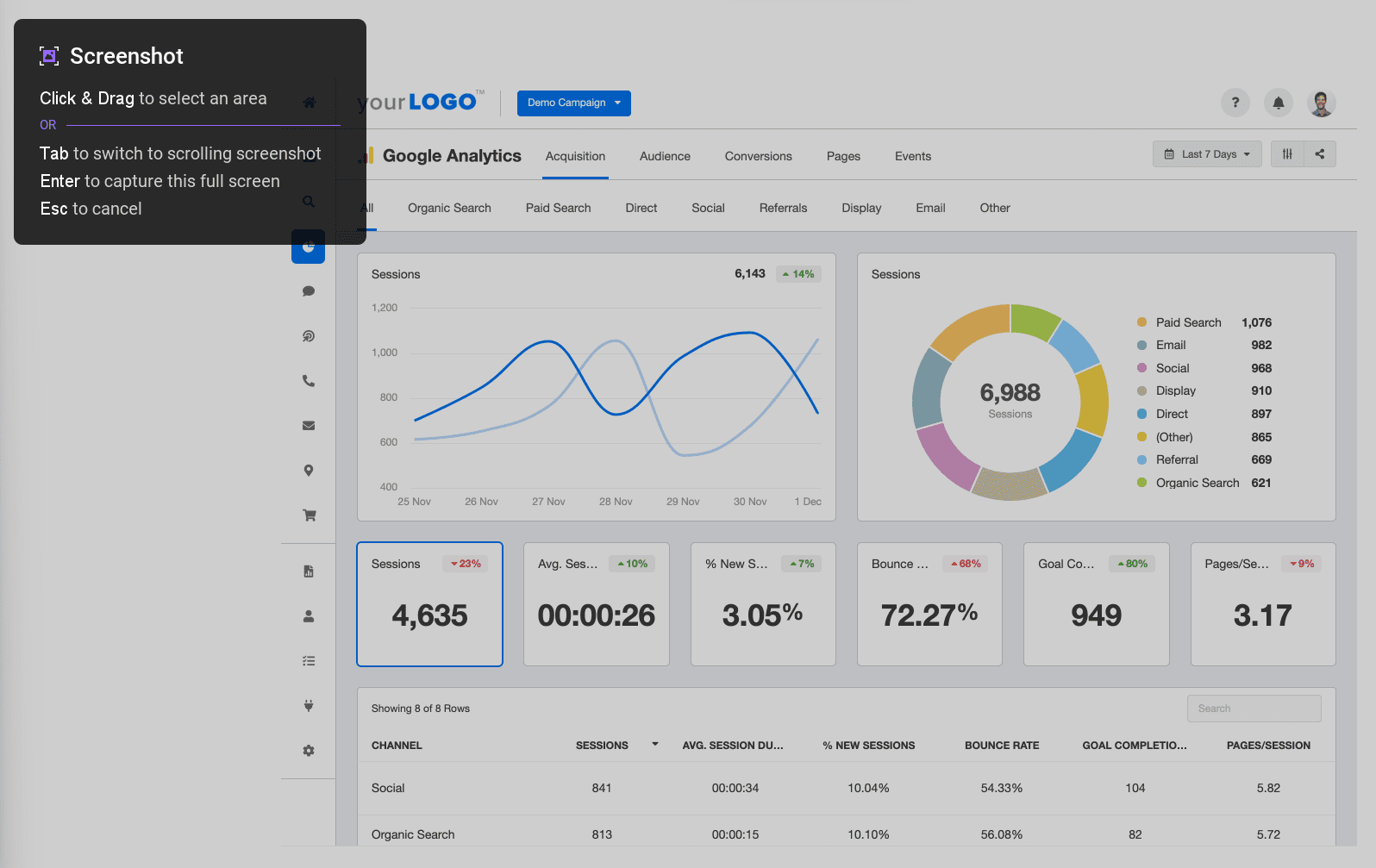
ScreenPal (ehemals Screencast-O-Matic) ermöglicht Nutzern die einfache Erstellung von Scroll-Screenshots unter Windows und macOS. Es konzentriert sich auf lange Screenshots als einzelnes Bild, ohne diese manuell zusammenzufügen.
2. Die besten Tools für Scroll-Bildschirmaufnahmen auf dem Mac
macOS verfügt über eine eigene Reihe von Tools – von leichten Hilfsprogrammen bis hin zu kompletten Aufnahmesuiten – zum Erfassen von scrollenden Inhalten.
2.1 Snagit
Wie unter Windows funktioniert Snagit auch unter macOS mit leistungsstarken Bildschirmaufnahmefunktionen, einschließlich Scrollaufnahmen. Es eignet sich besonders gut, wenn Browsererweiterungen nicht funktionieren oder wenn Aufnahmen in Nicht-Browser-Anwendungen gemacht werden.
2.2 Monosnap
Monosnap ist eine vielseitige Screenshot-App für macOS und Windows mit Funktionen wie Scroll-Aufnahme, Anmerkungen, Cloud-Upload und Videoaufzeichnung. Sie ist eine gute, ressourcenschonende Alternative für viele Nutzer.
2.3 Außenseiter
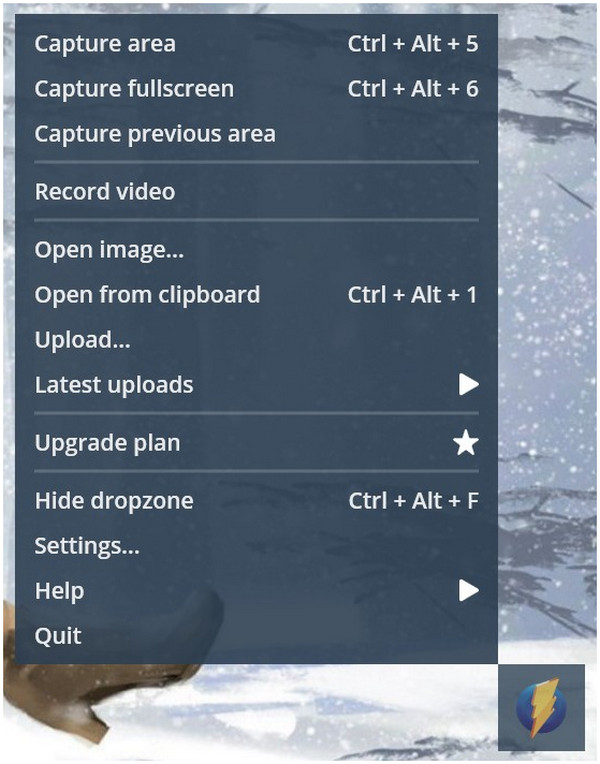
Longshot ist eine macOS-App, die speziell für die Erstellung von Scroll-Screenshots entwickelt wurde. Sie wird für ihre Einfachheit gelobt und kann sowohl vertikale als auch Panorama-Aufnahmen von längeren Inhalten problemlos verarbeiten.
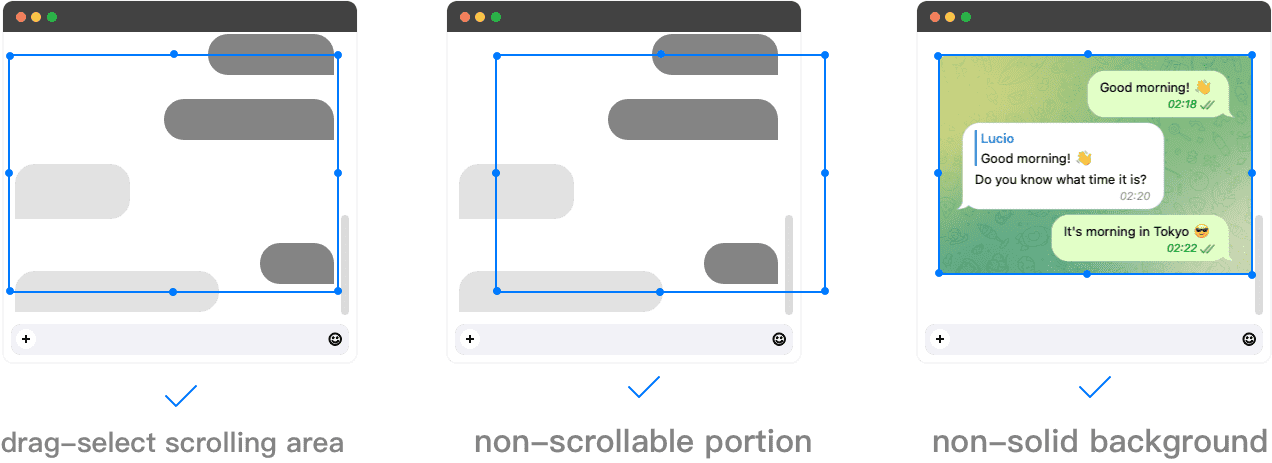
2.4 ScrollSnap
ScrollSnap ist eine Open-Source-Lösung für macOS, die lange, scrollbare Inhalte durch automatisches Zusammenfügen von Screenshots erfasst. Sie ist ressourcenschonend und ideal für Nutzer, die Open-Source-Tools bevorzugen.
3. Die besten Chrome-Erweiterungen für Bildschirmaufnahmen mit Scrollfunktion
Für das Einbinden langer Webseiten direkt im Browser sind Chrome-Erweiterungen praktisch und oft kostenlos.
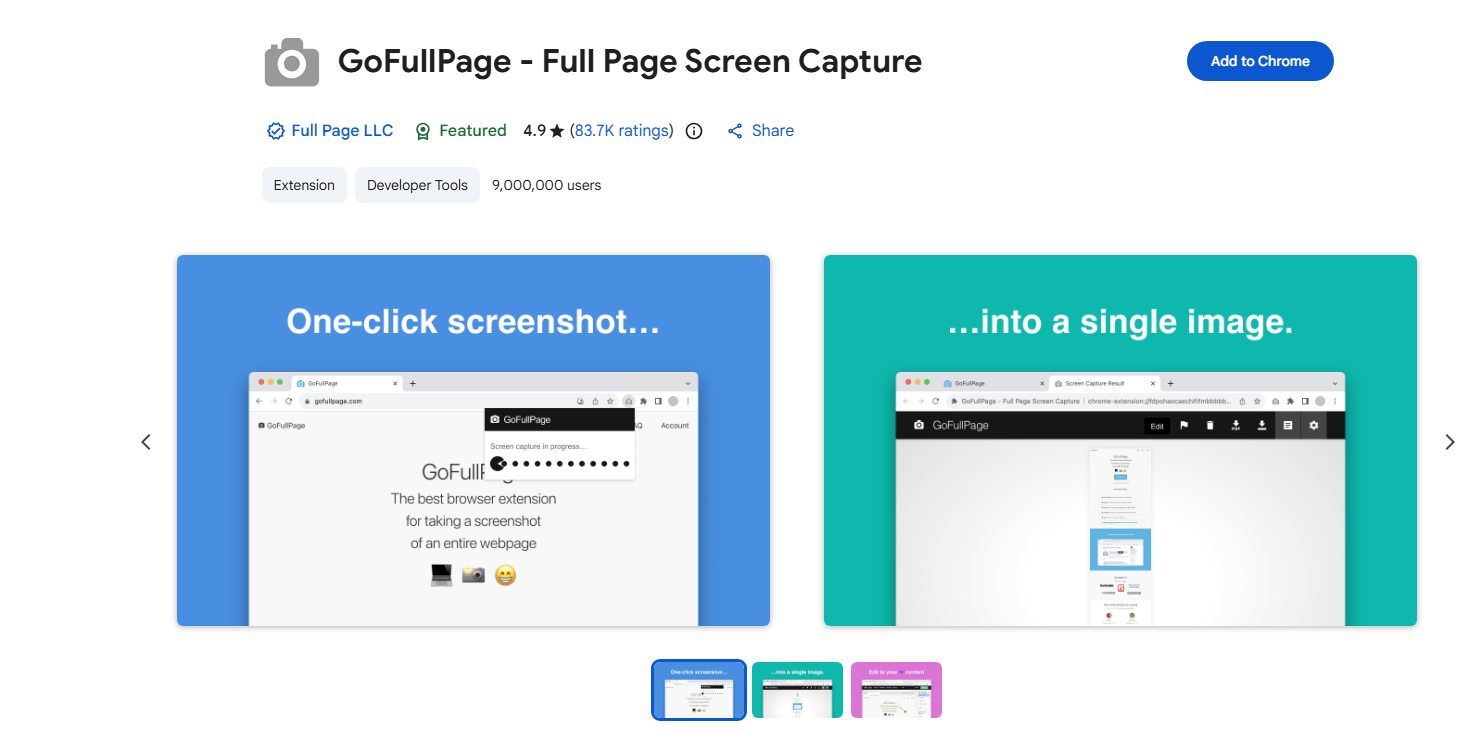
3.1 GoFullPage – Vollbildaufnahme
GoFullPage ist eine der beliebtesten Erweiterungen im Chrome Web Store zum Erfassen ganzer Webseiten. Mit einem Klick wird die gesamte Webseite inklusive scrollbarem Inhalt erfasst und kann als PNG, JPEG oder PDF exportiert werden.
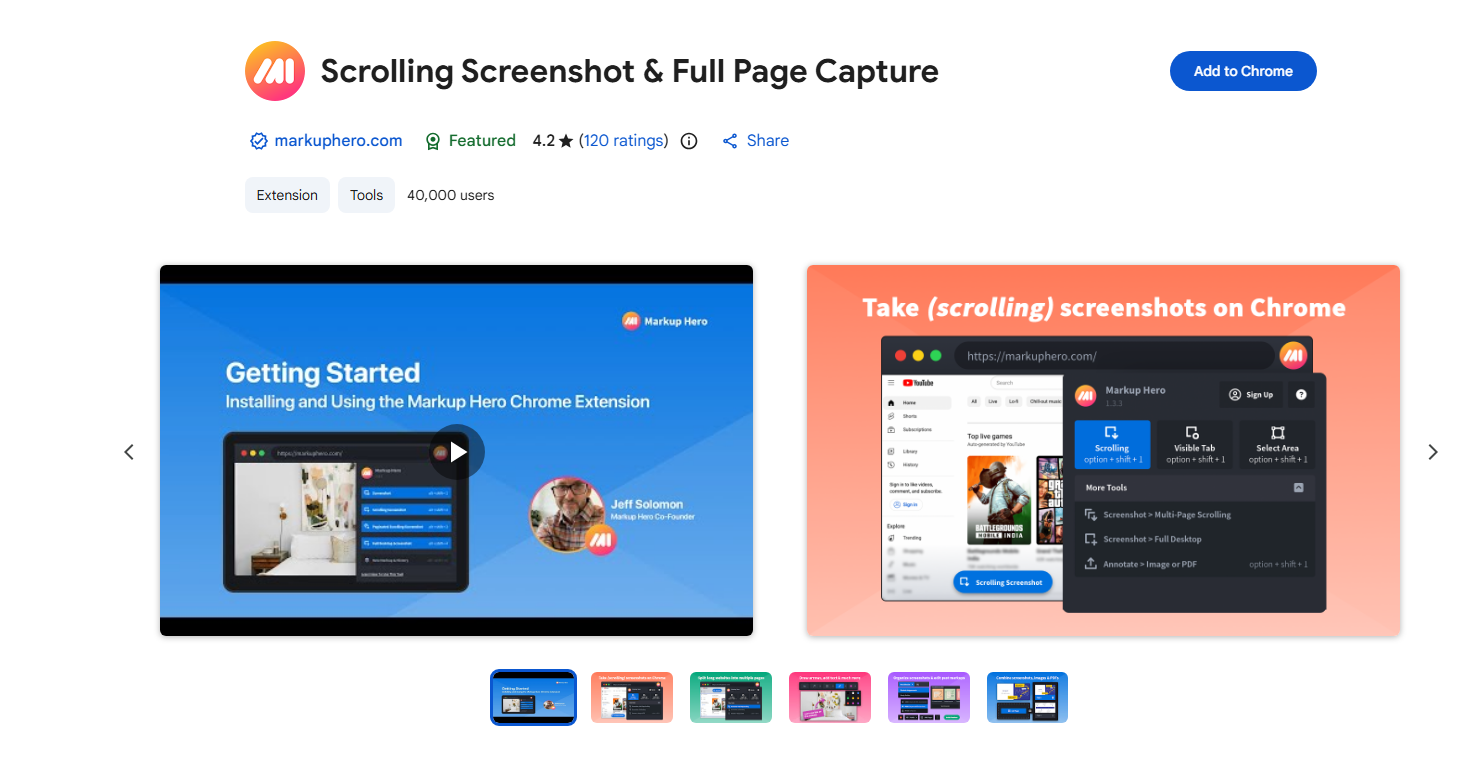
3.2 Scroll-Screenshot & Ganzseitenaufnahme
Diese Erweiterung von Markup Hero erfasst scrollende Webseiten und bietet nach der Erfassung ein leistungsstarkes Annotationswerkzeug – einschließlich Pfeilen, Text, Zuschneiden und PDF-Export.
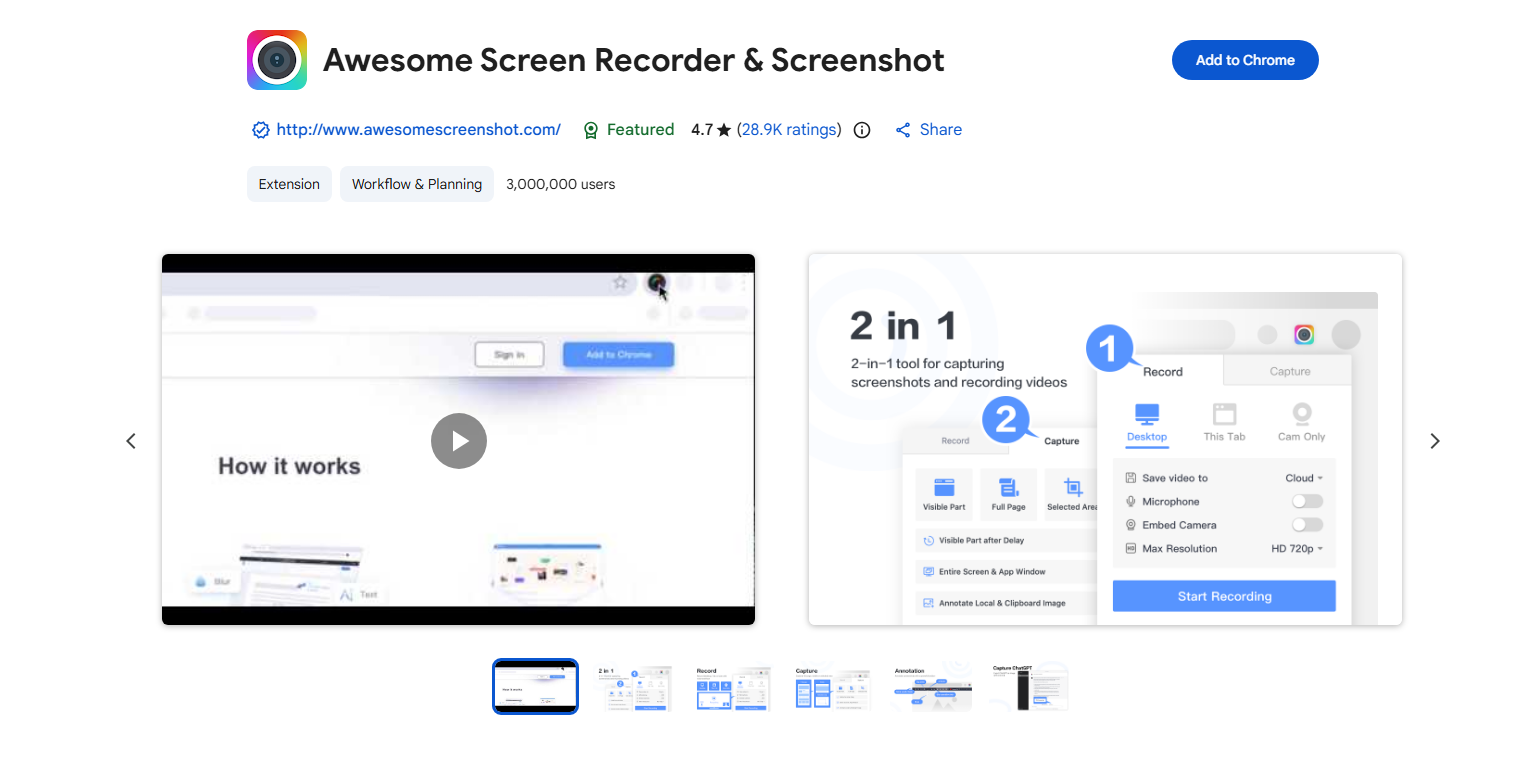
3.3 Hervorragender Bildschirmrekorder & Screenshot-Funktion
Awesome Screen Recorder & Screenshot ermöglicht neben anderen Screenshot- und Bildschirmaufnahmefunktionen auch die Erstellung langer Screenshots. Es zählt zu den robustesten und etabliertesten Tools im Chrome-Ökosystem.
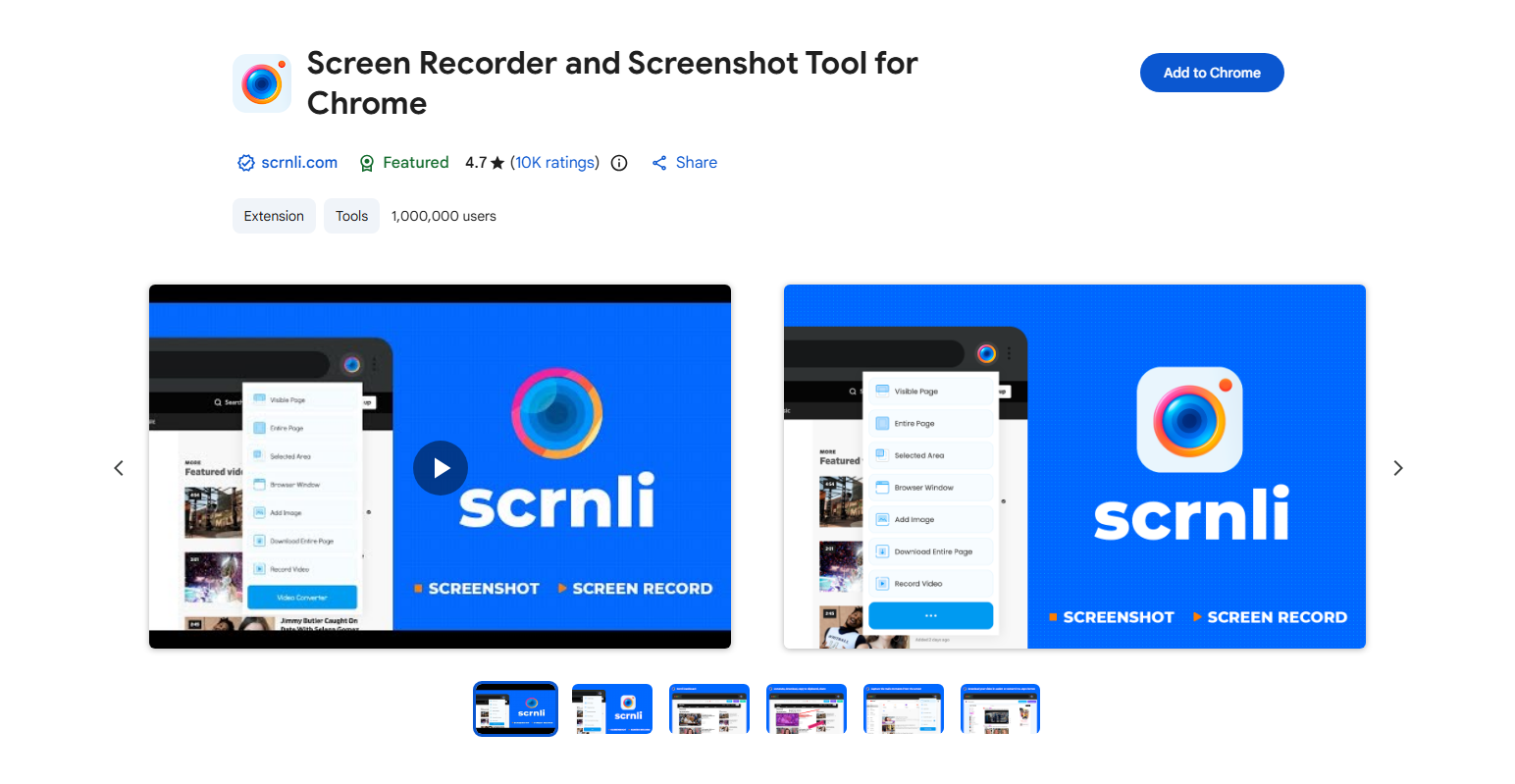
3.4 Bildschirmaufzeichnungs- und Screenshot-Tool für Chrome
Scrnli ist auch als Chrome-Erweiterung verfügbar, die ganze Seiten und scrollende Inhalte erfasst und Bearbeitungs- sowie Cloud-Integrationsoptionen bietet.
4. Wie lassen sich Probleme mit dem iFrame bei der Bildschirmaufnahme während des Scrollens beheben?
Manchmal erfasst Ihr Scroll-Capture-Tool beim Versuch, eine Webseite mit iFrames – also eingebetteten Inhalten von anderen Webseiten – zu erfassen, den eingebetteten Bereich nicht. Das liegt daran, dass iFrame-Inhalte oft von einer anderen Quelle stammen und Browser-API-Beschränkungen den Zugriff einiger Tools darauf verhindern.
Viele Screenshot-APIs und -Erweiterungen erfassen nur den Hauptdokumentrahmen, nicht aber eingebettete Inhalte von externen Domains oder Quellen. Browser-Sicherheitsrichtlinien können verhindern, dass externe iFrame-Inhalte in den endgültigen Screenshot eingefügt werden.
So beheben oder umgehen Sie Probleme mit iFrames:
- iFrame-Inhalte direkt öffnen: Öffnen Sie nach Möglichkeit den eingebetteten iFrame-Inhalt in einem eigenen Tab, bevor Sie ihn aufnehmen.
- Verwenden Sie Tools, die Scrollkomponenten verarbeiten können: Einige Tools wie GoFullPage verwenden eine fortschrittliche Seitenerfassungslogik, die interne scrollbare Elemente besser verarbeitet.
- Workaround für Entwicklertools: In den Chrome-Entwicklertools können Sie einzelne Frames erfassen oder den iFrame-Inhalt manuell exportieren und die Bilder anschließend selbst zusammenfügen.
- Seitenlayout/CSS anpassen: Passen Sie die Überlaufeinstellungen vorübergehend an, um versteckte Inhalte sichtbar zu machen – dies hilft einigen Aufnahmetools.
5. Wie lassen sich Probleme mit der Bildschirmaufnahme beheben, die beim Scrollen abbricht?
Manchmal bricht die Aufnahme eines Scroll-Screenshots vorzeitig ab oder schlägt mittendrin fehl. Dies kann an dynamischen Inhalten, Konflikten mit Erweiterungen oder Einschränkungen des Aufnahmetools liegen.
Häufige Ursachen sind dynamische Webinhalte, die Elemente beim Scrollen laden (unendliches Scrollen), in Konflikt stehende Browsererweiterungen, die die Aufnahmeskripte stören, und nicht unterstützte oder geschützte Inhalte wie bestimmte Apps oder geschützte PDFs, die automatische Scroll-Screenshots blockieren.
Tipps zur Fehlerbehebung:
- Tools und Browser aktualisieren: Stellen Sie sicher, dass Ihr Aufnahmetool/Ihre Erweiterung und Ihr Browser auf dem neuesten Stand sind.
- Konfliktierende Erweiterungen deaktivieren: Versuchen Sie, andere Browsererweiterungen vorübergehend zu deaktivieren.
- Verwenden Sie den Inkognito-/Privatmodus: Dies deaktiviert oft andere Erweiterungen, um Probleme zu isolieren.
- Versuchen Sie es mit einem anderen Browser: Einige Tools verhalten sich in Chrome, Firefox oder Edge unterschiedlich.
- Aufnahmeeinstellungen anpassen: Tools wie Snagit bieten alternative Scrollmodi oder manuelle Führung.
6. Fazit
Mit Tools zur Bildschirmaufnahme mit Scrollfunktion lassen sich lange Webseiten, Chats, Dokumente und Code ohne manuelles Zusammenfügen einfach erfassen. Windows-Nutzer können auf Tools wie ShareX zurückgreifen. Snagit Neben PicPick stehen macOS-Nutzern hervorragende Alternativen wie Snagit, Monosnap, Longshot und ScrollSnap zur Verfügung. Für browserbasierte Aufnahmen eignen sich Chrome-Erweiterungen wie GoFullPage, Awesome Screenshot und Markup Hero, mit denen sich ganze Seiten schnell erfassen lassen.
Sollten Probleme auftreten – beispielsweise, dass der Inhalt eines iFrames nicht erfasst wird oder das Scrollen unerwartet stoppt – lassen sich diese meist durch einfache Maßnahmen beheben, wie das direkte Öffnen des iFrame-Inhalts, das Aktualisieren der Tools oder das Anpassen der Einstellungen. Mit dem richtigen Tool und grundlegender Fehlerbehebung können Sie scrollende Inhalte reibungslos und professionell erfassen.


