
Wie lässt sich der schwarze Bildschirm von madVR PotPlayer beheben?

PotPlayer ist ein beliebter Windows Media Player, der für seine Flexibilität, die breite Formatunterstützung und die fortschrittlichen Wiedergabesteuerungen bekannt ist. In Kombination mit madVR, einem hochwertigen Videorenderer für maximale Bildtreue, profitieren Nutzer von überragender Videoskalierung, präziser Farbwiedergabe und exzellenter HDR-Unterstützung. Diese Kombination ist besonders bei Enthusiasten beliebt, die hochauflösende oder hochbitrate Inhalte ansehen.
Viele Nutzer stoßen jedoch auf ein frustrierendes Problem: PotPlayer gibt den Ton zwar normal wieder, aber das Videofenster bleibt komplett schwarz, sobald madVR aktiviert ist. Dieses Problem kann nach der Aktualisierung der Grafiktreiber, der Änderung der HDR-Einstellungen, der Neuinstallation von PotPlayer oder dem Wechsel der Grafikkarte auftreten. Für weniger erfahrene Nutzer ist die Ursache oft unklar, da keine Fehlermeldungen angezeigt werden – nur ein leerer Bildschirm.
Dieser Artikel erklärt, was madVR PotPlayer ist, listet die häufigsten Ursachen für das Problem mit dem schwarzen Bildschirm auf und bietet klare Schritt-für-Schritt-Lösungen, die Ihnen helfen, das Problem zu beheben und die normale Wiedergabe wiederherzustellen.
1. Was ist madVR PotPlayer?
PotPlayer ist ein kostenloser, Windows-basierter Multimedia-Player, der für seine umfassende Unterstützung von Video- und Audioformaten bekannt ist. Er bietet umfangreiche Anpassungsmöglichkeiten, darunter verschiedene Decoder, Untertitel-Engines und Renderer-Konfigurationen.
madVR (madshi Video Renderer) madVR ist ein DirectShow-Videorenderer, der auf höchstmögliche Videoqualität ausgelegt ist. Im Gegensatz zu Standardrenderern wie EVR legt madVR Wert auf Folgendes:
- Hochwertige Skalierungsalgorithmen
- Präzises Farbmanagement
- Erweiterte HDR-Tonwertzuordnung
- GPU-basiertes Rendering für flüssige Wiedergabe
Wenn madVR in PotPlayer als Videorenderer ausgewählt ist, ersetzt er den Standardrenderer und verarbeitet die Videoausgabe über die GPU. Dies führt zwar zu einer exzellenten Bildqualität, bedeutet aber auch, dass madVR empfindlicher auf Systemeinstellungen, Treiberkompatibilität und Konfigurationsfehler reagiert – wodurch bei Fehlkonfigurationen eher zu schwarzen Bildschirmen führen kann.
2. Warum tritt bei madVR PotPlayer ein schwarzer Bildschirm auf?
Nachfolgend sind die häufigsten Ursachen in einer kurzen Liste zusammengefasst:
- Veraltete, inkompatible oder beschädigte GPU-Treiber
- Falsche PotPlayer-Videorenderer-Konfiguration
- Defekte oder falsch konfigurierte madVR-Einstellungen
- HDR- oder Farbraumkonflikte
- Kompatibilitätsprobleme im exklusiven Vollbildmodus
- Hardwarebeschleunigungskonflikte (DXVA, CUDA, QuickSync)
- Fehlende oder fehlerhaft installierte madVR-Dateien
Eines dieser Probleme – oder eine Kombination davon – kann dazu führen, dass madVR kein Video anzeigt, während die Audiowiedergabe weiterhin normal funktioniert.
3. Wie lässt sich der schwarze Bildschirm von madVR PotPlayer beheben?
Befolgen Sie die unten aufgeführten Lösungsansätze der Reihe nach, beginnend mit den einfachsten Lösungen.
3.1 Grafiktreiber aktualisieren oder neu installieren
madVR ist stark von der GPU-Leistung und der Treiberstabilität abhängig. Selbst kleinere Treiberprobleme können zu Darstellungsfehlern führen.
Was zu tun:
- Ermitteln Sie, ob Sie eine NVIDIA-, AMD- oder Intel-Grafikkarte verwenden.
- Laden Sie den neuesten Treiber von der offiziellen Website von NVIDIA, AMD oder Intel herunter und führen Sie nach Möglichkeit eine Neuinstallation durch.
- Starten Sie Ihr System neu und testen Sie PotPlayer erneut.
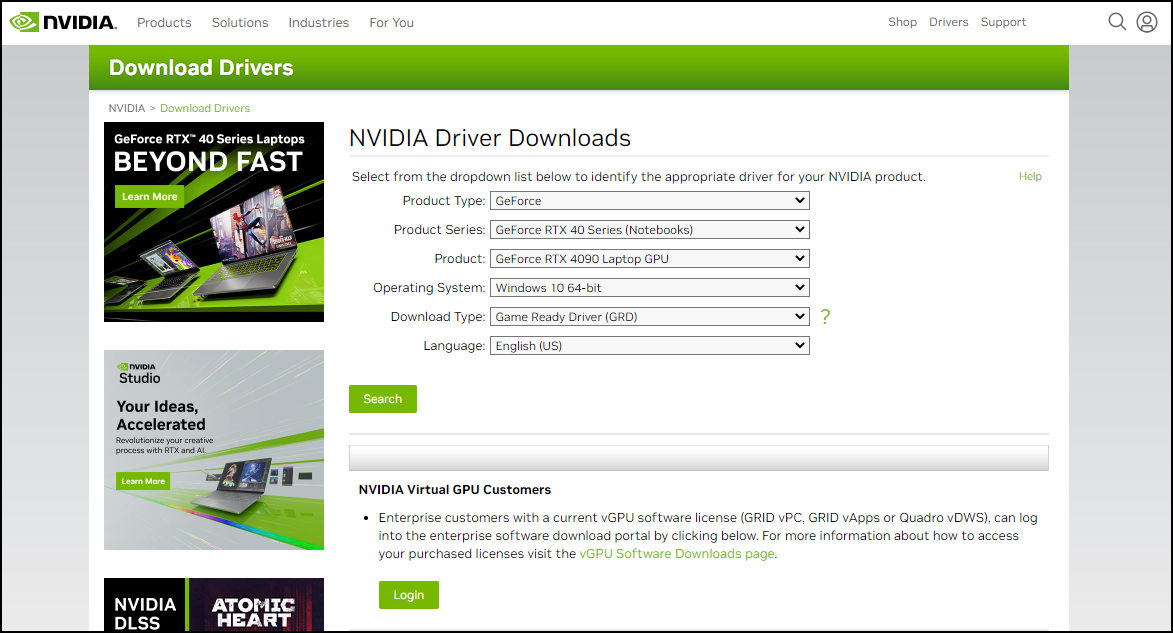
In vielen Fällen lässt sich das Problem mit dem schwarzen Bildschirm durch ein einfaches Treiberupdate beheben.
3.2 madVR auf Standardeinstellungen zurücksetzen
Eine fehlerhafte madVR-Konfiguration ist eine häufige Ursache für schwarze Bildschirme, insbesondere wenn Sie zuvor mit HDR- oder Skalierungsoptionen experimentiert haben.
Schritte:
- Öffnen Sie den Ordner madVR.
- Laufen
madHcCtrl.exe. - Klicken Sie mit der rechten Maustaste auf das madVR-Symbol in der Taskleiste und öffnen Sie es. madVR-Einstellungen .
- Setzen Sie einige Parameter zurück, übernehmen Sie die Änderungen und starten Sie PotPlayer neu.
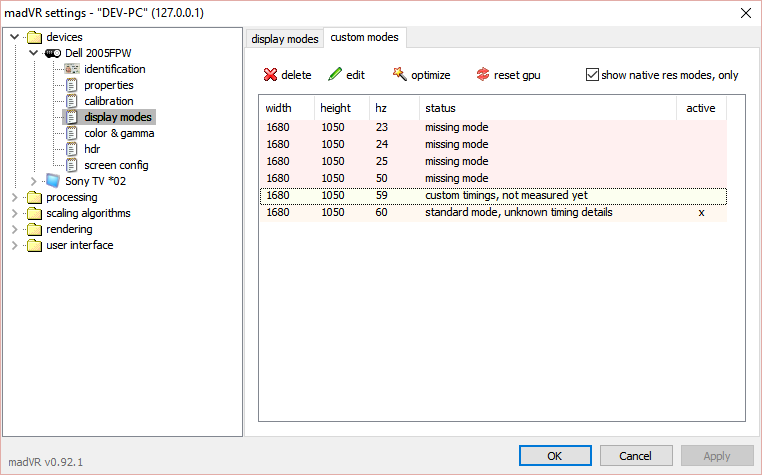
Durch das Zurücksetzen von madVR werden widersprüchliche benutzerdefinierte Einstellungen entfernt, die die Videoausgabe blockieren könnten.
3.3 Sicherstellen, dass PotPlayer madVR korrekt verwendet
PotPlayer muss explizit so eingestellt werden, dass madVR als Video-Renderer verwendet wird.
Schritte:
- Öffnen Sie PotPlayer und drücken Sie F5 um die Einstellungen zu öffnen.
- Gehe zu Video → Video-Renderer .
- Wählen madshi Video Renderer .
- Klicken Anwenden und PotPlayer neu starten.
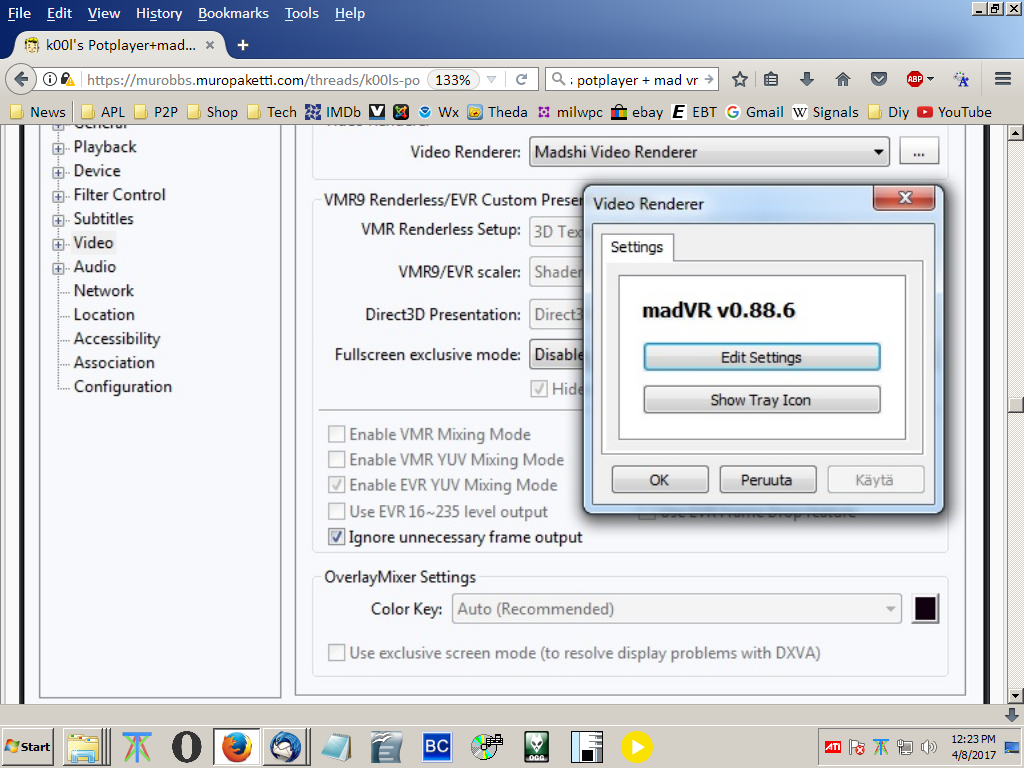
Sollte das Video immer noch einen schwarzen Bildschirm anzeigen, wechseln Sie vorübergehend zu EVR, um zu bestätigen, dass madVR die Ursache des Problems ist.
3.4 Exklusiven Vollbildmodus deaktivieren
Der exklusive Vollbildmodus von madVR kann mit bestimmten GPUs, Windows-Anzeigeeinstellungen oder Multi-Monitor-Setups in Konflikt geraten.
Schritte:
- Offen madVR-Einstellungen .
- Navigieren Sie zu Rendering → Allgemeine Einstellungen .
- Deaktivieren automatischer exklusiver Vollbildmodus .
- Änderungen anwenden und Wiedergabe neu starten.
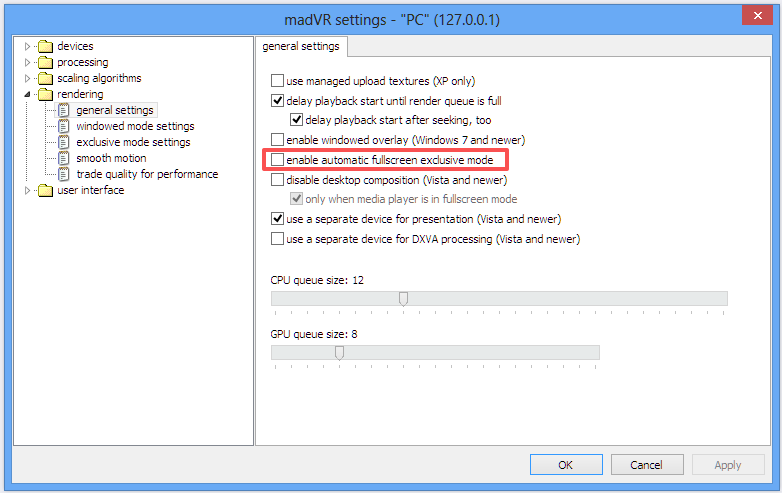
Diese Lösung ist besonders effektiv bei Systemen mit mehreren Monitoren oder Displays mit hoher Bildwiederholfrequenz.
3.5 HDR- und Farbeinstellungen korrigieren
Eine Fehlkonfiguration des HDR-Modus ist einer der häufigsten Gründe dafür, dass madVR einen schwarzen Bildschirm anzeigt.
Empfohlene Vorgehensweise:
- HDR-Verarbeitung einstellen auf „Lass madVR entscheiden“
- Vermeiden Sie es, HDR-Passthrough zu erzwingen, es sei denn, Ihr Display unterstützt es vollständig.
- Verwenden Sie eine unterstützte Bittiefe (8-Bit oder 10-Bit).
- Vermeiden Sie nicht unterstützte Farbformate auf älteren GPUs.
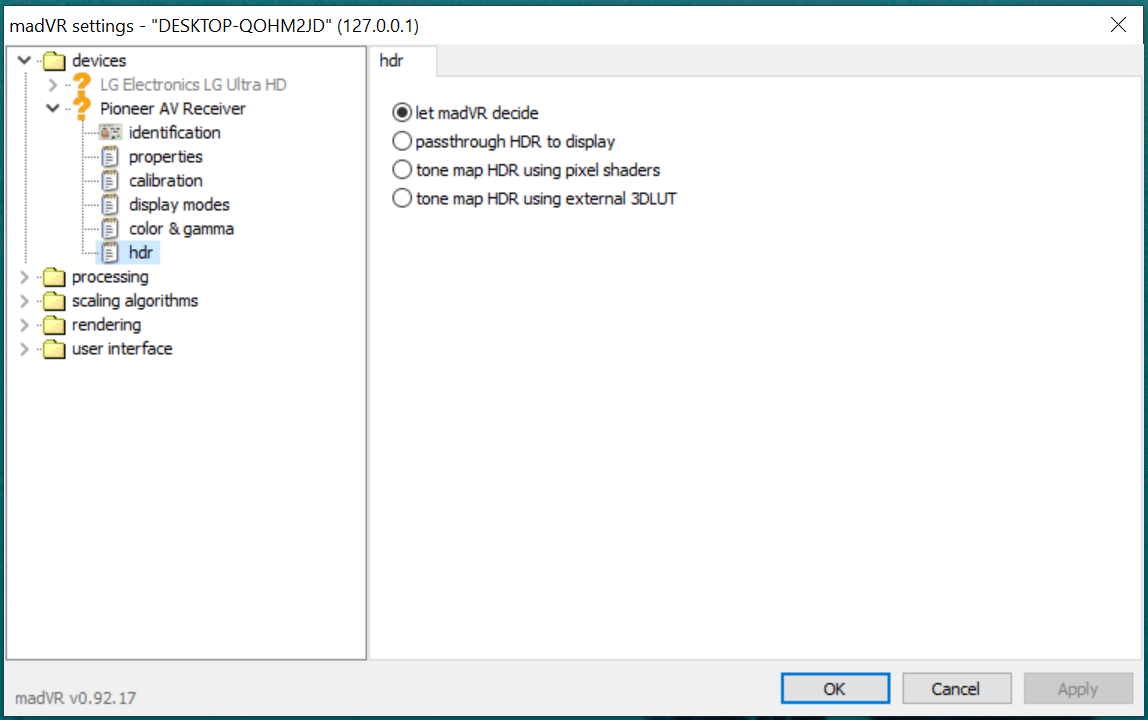
Nach der Änderung muss PotPlayer neu gestartet werden, damit die Einstellungen wirksam werden.
3.6 Hardwarebeschleunigungseinstellungen anpassen
Hardware-Dekodierungskonflikte zwischen PotPlayer und madVR können die Videowiedergabe verhindern.
Schritte:
- PotPlayer-Einstellungen öffnen (F5).
- Gehe zu Filtersteuerung → Videodecoder .
- Die Hardwarebeschleunigungsoptionen (DXVA, CUDA, QuickSync) werden vorübergehend deaktiviert.
- Änderungen anwenden und Wiedergabe testen.
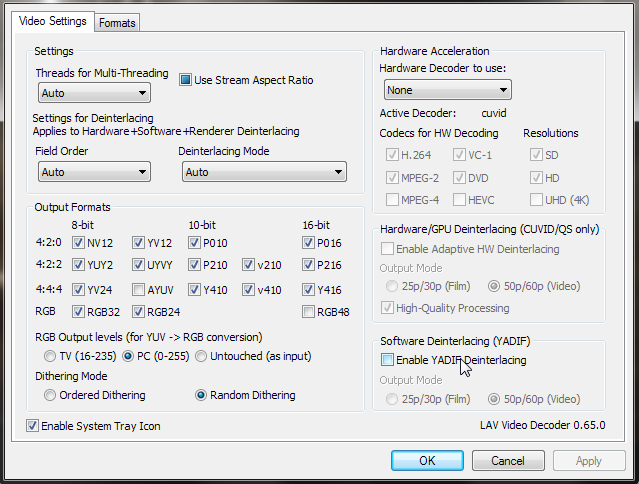
Wenn die Videoübertragung funktioniert, aktivieren Sie die Beschleunigungsoptionen nacheinander wieder, um eine stabile Konfiguration zu finden.
3.7 madVR vollständig neu installieren
Sollte der schwarze Bildschirm weiterhin angezeigt werden, ist madVR möglicherweise nicht korrekt installiert.
Schritte:
- Löschen Sie den vorhandenen madVR-Ordner.
- Laden Sie die neueste madVR-Version herunter.
- Entpacken Sie die Datei in einen separaten Ordner (nicht innerhalb des Programmverzeichnisses).
- Laufen
install.batals Administrator. - PotPlayer muss so konfiguriert werden, dass er madVR verwendet.
Eine saubere Neuinstallation stellt sicher, dass alle erforderlichen Dateien und Registry-Einträge korrekt gesetzt werden.
4. Fazit
Das Problem mit dem schwarzen Bildschirm im madVR PotPlayer ist ein häufiges, aber behebbares Problem. In den meisten Fällen wird es durch Treiberprobleme, falsche Renderer-Einstellungen, HDR-Konflikte oder Inkompatibilitäten mit der Hardwarebeschleunigung verursacht und nicht durch einen schwerwiegenden Softwarefehler.
Durch die Aktualisierung Ihrer GPU-Treiber, das Zurücksetzen von madVR, die korrekte Konfiguration von PotPlayer und die sorgfältige Anpassung der HDR- und Hardwarebeschleunigungsoptionen können Sie die Videowiedergabe zuverlässig wiederherstellen. Sobald alles korrekt eingerichtet ist, arbeiten madVR und PotPlayer zusammen, um eine herausragende Videoqualität zu liefern – der Aufwand für die Fehlersuche hat sich also gelohnt.


