
Wie konvertiert man JPG in Excel?

JPG-Bilder werden häufig zur Speicherung visueller Informationen wie gescannter Dokumente, fotografierter Rechnungen, Quittungen, Tabellen und Screenshots von Berichten verwendet. Dieses Format eignet sich zwar hervorragend zum Betrachten und Teilen, stößt aber an seine Grenzen, wenn die Informationen im Bild bearbeitet, berechnet oder analysiert werden müssen. Bilddateien lassen sich weder sortieren noch filtern oder in Formeln verwenden. Daher suchen viele Nutzer nach Möglichkeiten, JPG-Dateien in Excel-Tabellen zu konvertieren.
Die Konvertierung von JPG in Excel ermöglicht es Ihnen, bildbasierte Daten in strukturierte Zeilen und Spalten umzuwandeln, die bearbeitet und weiterverarbeitet werden können. Dank der optischen Zeichenerkennung (OCR) lassen sich Text und Zahlen nun mit hoher Genauigkeit aus Bildern extrahieren. Ob Student, Buchhalter, Datenanalyst oder Geschäftsmann – die Konvertierung von JPG in Excel spart Zeit und steigert die Produktivität. Dieser Artikel erklärt die Notwendigkeit dieser Konvertierung und stellt Ihnen verschiedene praktische Methoden vor.
1. Warum muss man JPG in Excel konvertieren?
- Bildbasierte Daten bearbeitbar und wiederverwendbar machen
- Zeitaufwändige manuelle Dateneingabe eliminieren
- Ermöglichen Sie Berechnungen, Formeln und Datenanalysen.
- Verbesserung der Datenorganisation und des Datensatzmanagements
- Unterstützung von Buchhaltung, Berichtswesen und Geschäftsprozessen
2. Wie konvertiert man JPG in Excel?
Es gibt mehrere Möglichkeiten, JPG-Bilder in Excel zu konvertieren, und die beste Methode hängt davon ab, wie oft Sie die Konvertierung durchführen müssen, von der Komplexität der Daten und Ihren Genauigkeitsanforderungen.
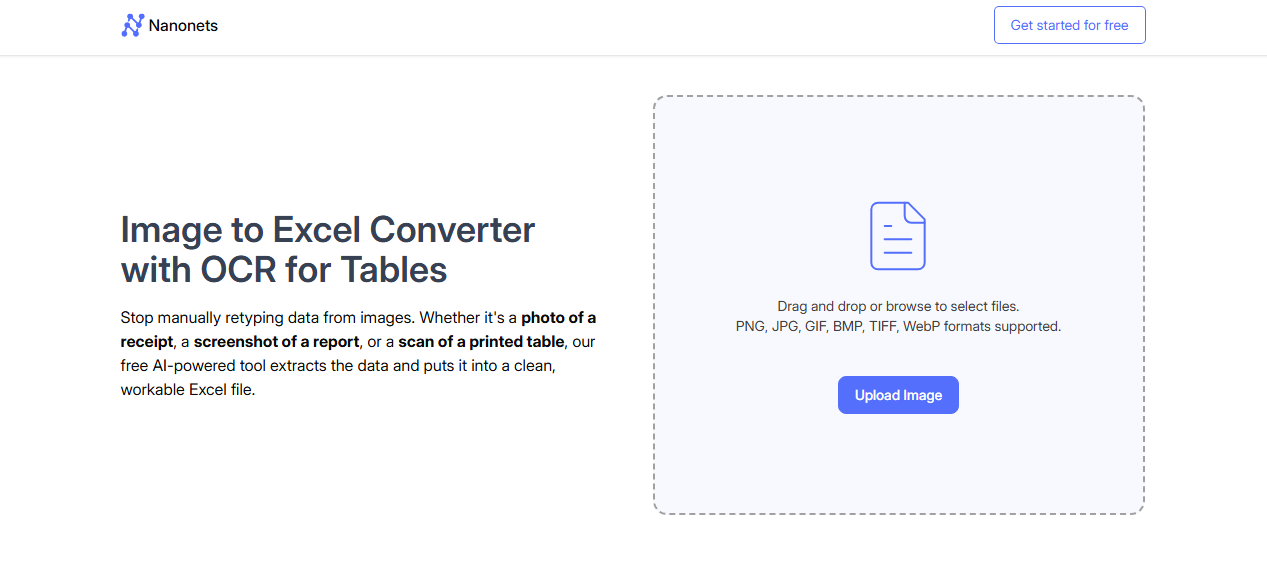
Methode 1: JPG mithilfe von Online-OCR-Konvertern in Excel konvertieren
Online-JPG-zu-Excel-Konverter gehören zu den einfachsten und schnellsten Lösungen, insbesondere für den gelegentlichen Gebrauch.
Schritte:
- Öffnen Sie einen JPG-zu-Excel-OCR-Konverter in Ihrem Webbrowser.
- Laden Sie das JPG-Bild hoch, das die Tabelle oder die Daten enthält.
- Wählen Sie Excel (XLS oder XLSX) als gewünschtes Ausgabeformat.
- Starten Sie den Konvertierungsprozess und laden Sie die konvertierte Excel-Datei auf Ihr Gerät herunter.
Vorteile:
- Keine Softwareinstallation erforderlich
- Einfach und anfängerfreundlich
- Von jedem Betriebssystem aus zugänglich
Einschränkungen:
- Dateigrößen- oder Tagesnutzungsbeschränkungen
- Erfordert eine Internetverbindung
- Nicht ideal für sensible oder vertrauliche Daten
Online-Tools eignen sich am besten für kleine Dateien und einfache Tabellen.
Methode 2: JPG mit Microsoft Excel in Excel konvertieren
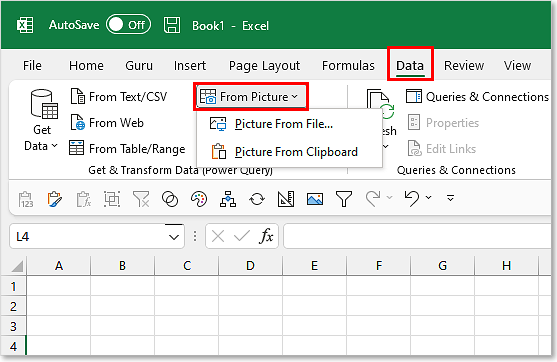
Microsoft Excel verfügt über eine integrierte Funktion, mit der Benutzer Daten direkt aus Bildern extrahieren können.
Schritte:
- Öffnen Sie Microsoft Excel auf Ihrem Computer und gehen Sie dann zu Daten Tabulatortaste und auswählen Aus dem Bild .
- Wählen Bild aus dem Archiv Laden Sie Ihr JPG-Bild hoch, dann analysiert Excel das Bild und extrahiert die Daten.
- Überprüfen und korrigieren Sie etwaige Erkennungsfehler.
- Fügen Sie die Daten in das Arbeitsblatt ein.
Vorteile:
- Es ist keine Software von Drittanbietern erforderlich
- Gute Genauigkeit bei sauberen Tischen
- Sichere Offline-Verarbeitung
Einschränkungen:
- Funktioniert am besten mit übersichtlichen, gut ausgerichteten Tabellen.
- Kann Schwierigkeiten mit komplexen Layouts oder der Handschrift haben.
Diese Methode ist ideal, wenn Sie bereits mit Excel arbeiten und eine zuverlässige, integrierte Lösung wünschen.
Methode 3: JPG mithilfe einer Desktop-OCR-Software in Excel konvertieren
Professionelle OCR-Software bietet erweiterte Funktionen und eine höhere Genauigkeit, insbesondere bei häufigen oder umfangreichen Konvertierungen.
Schritte:
- Installieren Sie ein Desktop-OCR- oder Bild-zu-Excel-Konvertierungstool.
- Importieren Sie eine oder mehrere JPG-Dateien.
- Wählen Sie Excel als Ausgabeformat.
- Konfigurieren Sie bei Bedarf die OCR-Sprache und die Layout-Einstellungen.
- Konvertieren Sie die Bilder und speichern Sie die Excel-Dateien.
Vorteile:
- Hohe Erkennungsgenauigkeit
- Unterstützt die Stapelkonvertierung
- Funktioniert offline
Einschränkungen:
- Oft ist eine kostenpflichtige Lizenz erforderlich.
- Die Installation und Konfiguration benötigen Zeit.
Desktop-OCR-Tools eignen sich am besten für Unternehmen und Fachleute, die regelmäßig große Mengen an Bildern verarbeiten.
Methode 4: JPG mithilfe von mobilen OCR-Apps in Excel konvertieren
Mobile OCR-Apps sind praktisch, wenn Bilder direkt mit einem Smartphone aufgenommen werden.
Schritte:
- Installieren Sie eine OCR-Scan-App auf Ihrem Mobilgerät.
- Fotografieren Sie das Dokument oder laden Sie ein vorhandenes JPG-Bild hoch.
- Aktivieren Sie die Texterkennung (OCR) und wählen Sie Excel als Exportformat.
- Exportieren oder teilen Sie die Excel-Datei.
Vorteile:
- Praktisch zum Scannen unterwegs
- Schnelle Konvertierung von Kamerabildern
Einschränkungen:
- Geringere Genauigkeit bei komplexen Tabellen
- Begrenzte Bearbeitungs- und Exportoptionen
Diese Methode eignet sich gut für einfache Dokumente wie Quittungen oder einfache Tabellen.
3. Tipps zur Verbesserung der Genauigkeit der JPG-zu-Excel-Konvertierung
- Verwenden Sie hochauflösende Bilder mit klarem Text
- Sorgen Sie für gute Beleuchtung und möglichst wenige Schatten.
- Achten Sie darauf, dass das Bild gerade und gut zugeschnitten ist.
- Vermeiden Sie dekorative Schriftarten oder handgeschriebenen Text.
- Überprüfen und korrigieren Sie stets die OCR-Ergebnisse.
Die Anwendung dieser Tipps kann die Qualität der endgültigen Excel-Datei deutlich verbessern.
4. Fazit
Die Konvertierung von JPG in Excel ist eine praktische Lösung, um bildbasierte Informationen in bearbeitbare, strukturierte Daten umzuwandeln. Ob Sie Zeit sparen, manuelle Fehler reduzieren oder die leistungsstarken Analysetools von Excel nutzen möchten – die JPG-zu-Excel-Konvertierung optimiert Ihren Arbeitsablauf.
Dank zahlreicher Optionen – Online-OCR-Tools, der integrierten Bildimportfunktion von Microsoft Excel, professioneller Desktop-Software und mobilen Apps – können Sie die Methode wählen, die Ihren Bedürfnissen am besten entspricht. Durch die Verwendung klarer Bilder und die sorgfältige Überprüfung der OCR-Ergebnisse erzielen Sie präzise Konvertierungen und nutzen Ihre Daten in Excel optimal.


