Wie verwendet man ein Tampermonkey-Skript auf einer Website?

Wenn Sie häufig dieselbe Website nutzen und sich eine bestimmte Funktion wünschen, kann ein Tampermonkey-Skript helfen. Tampermonkey ist ein beliebter Benutzerskript-Manager, mit dem Sie benutzerdefinierten JavaScript-Code auf Websites installieren und ausführen können. Diese Skripte können Seitenlayouts verändern, wiederkehrende Aktionen automatisieren, neue Schaltflächen oder Funktionen hinzufügen und das Verhalten bestimmter Websites anpassen.
Die Verwendung von Benutzerskripten kann jedoch verwirrend sein, wenn Sie noch keine Erfahrung mit Browsererweiterungen oder JavaScript haben. Es können auch Probleme auftreten, z. B. dass ein Skript nicht angezeigt wird, nicht ausgeführt werden kann oder auf einer Website funktioniert, auf einer anderen jedoch nicht.
In diesem Leitfaden erklären wir, was Tampermonkey ist, ob es sicher ist, wie man ein Tampermonkey-Skript auf einer Website verwendet und wie man häufige Probleme behebt, wenn Tampermonkey nicht funktioniert.
1. Was ist Tampermonkey?
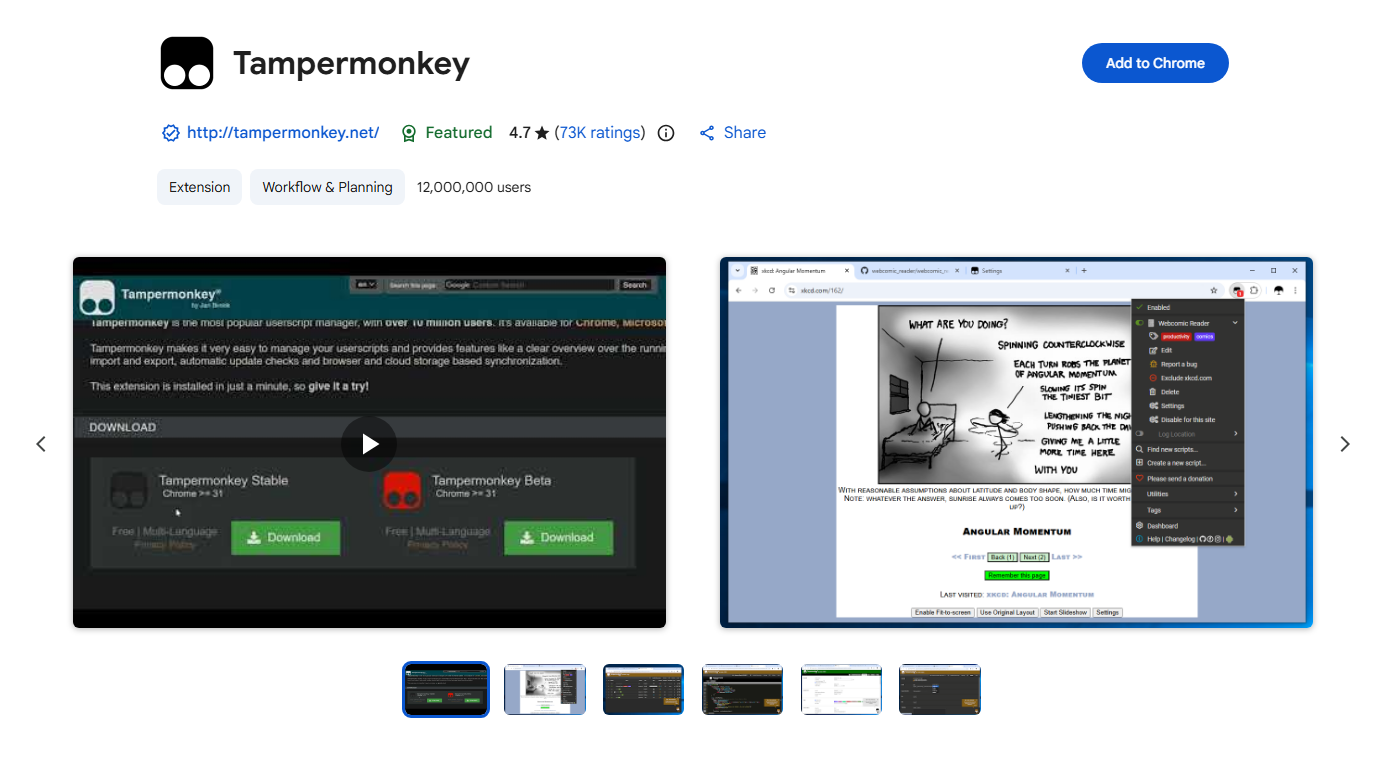
Tampermonkey ist ein Benutzerskript-Manager, der für gängige Browser verfügbar ist. Er ermöglicht Benutzern die Installation und Verwaltung kleiner JavaScript-Programme, sogenannter JavaScript-Programme. Benutzerskripte .
Ein Benutzerskript ist so konzipiert, dass es automatisch auf bestimmten Websites ausgeführt wird und deren Funktionalität ändert oder erweitert. Je nach Skript kann es Folgendes bewirken:
- Das Erscheinungsbild einer Webseite ändern
- Neue Schaltflächen oder Steuerelemente hinzufügen
- Wiederkehrende Aufgaben automatisieren
- Unerwünschte Seitenelemente ausblenden
- Ändern Sie die Darstellungsweise von Informationen.
- Fügen Sie Verknüpfungen oder zusätzliche Funktionen hinzu.
- Bestimmte Website-Funktionen anpassen
Ein Benutzerskript könnte beispielsweise einen Button auf einer Webseite hinzufügen, der mit einem Klick eine sich wiederholende Aktion ausführt.
Tampermonkey stellt in der Regel die Umgebung zum Ausführen dieser Skripte bereit, anstatt die Funktionalität selbst zu implementieren. Das tatsächliche Verhalten hängt vom in den jeweiligen Benutzerskripten enthaltenen JavaScript ab.
2. Ist Tampermonkey sicher?
Tampermonkey wird häufig als Browsererweiterung verwendet, aber Die Sicherheit eines einzelnen Benutzerskripts hängt stark von seinem Quellcode ab. .
Im Gegensatz zu normalen Webseiteninhalten kann ein Benutzerskript weitreichende Zugriffsrechte auf die Seiten haben, auf denen es ausgeführt wird. Ein bösartiges oder schlecht programmiertes Skript könnte potenziell auf einer Webseite angezeigte Informationen auslesen, Webseiteninhalte verändern oder unerwünschte Aktionen ausführen.
Installieren Sie daher keine Skripte, nur weil sie in Suchergebnissen erscheinen oder von einer unbekannten Website empfohlen werden.
Vor der Installation eines Skripts sollten Sie Folgendes beachten:
- Nutzen Sie eine seriöse Quelle. Suchen Sie nach etablierten Userscript-Repositories oder einem Entwickler, dem Sie vertrauen.
- Überprüfen Sie den Code des Skripts. Wenn Sie JavaScript verstehen, schauen Sie sich an, was das Skript eigentlich tut.
- Berechtigungen prüfen. Achten Sie darauf, auf welche Webseiten das Skript zugreifen soll.
- Lesen Sie das Nutzerfeedback. Kommentare, Bewertungen und Berichte können potenzielle Probleme aufdecken.
- Vermeiden Sie verdächtige Skripte. Seien Sie besonders vorsichtig mit Skripten, die unnötige Zugriffe anfordern oder unbekannte externe Anfragen enthalten.
- Halten Sie Tampermonkey auf dem neuesten Stand. Browsererweiterungen und Userscript-Manager sollten stets auf dem neuesten Stand sein.
Zusamenfassend, Tampermonkey kann sicher verwendet werden, aber Sie sollten Benutzerskripte wie ausführbaren Code behandeln und Skripte nur aus vertrauenswürdigen Quellen installieren. .
3. Wie verwendet man ein Tampermonkey-Skript auf einer Website?
- Installieren Sie Tampermonkey für Ihren Browser und öffnen Sie dessen Dashboard.
- Finden Sie ein vertrauenswürdiges Userscript die die Website unterstützt, die Sie anpassen möchten.
- Installieren Sie das Skript und überprüfen Sie den Code und die Berechtigungen, bevor Sie die Bestätigung bestätigen.
- Stellen Sie sicher, dass das Skript aktiviert ist. im Tampermonkey-Dashboard.
- Öffnen oder aktualisieren Sie die Zielwebsite Das Skript sollte automatisch ausgeführt werden, wenn die URL mit seinen Einstellungen übereinstimmt.
- Nutzen Sie die zusätzlichen Funktionen gemäß den Anweisungen im Drehbuch.