
So speichern Sie Ihren HTML-Code in einer Datei: Einfache Methoden unter Windows und Mac

HTML ist die Sprache hinter den meisten Webseiten, und das Speichern von HTML-Code als Datei ist eine nützliche Fähigkeit – egal ob Sie Webentwicklung lernen, eine persönliche Webseite erstellen oder einfach nur eine lokale Kopie von Online-Inhalten sichern möchten. Sobald Ihr HTML-Code korrekt gespeichert ist, können Sie ihn in einem Webbrowser öffnen, den Code später bearbeiten, ihn auf einen anderen Computer übertragen oder ihn als Grundlage für eine größere Webseite verwenden.
In diesem Leitfaden stellen wir Ihnen verschiedene praktische Methoden zum bequemen Speichern von HTML-Code als Datei vor.
1. HTML unter Windows als Datei speichern
Wenn Sie bereits HTML-Code haben, reicht der Windows-Editor aus, um ihn als HTML-Datei zu speichern. Wichtig ist nur, dass Windows ihn nicht als HTML-Datei speichert.
.txt
dokumentieren.
Schritte:
- Offen Notizblock auf Ihrem Windows-Computer, dann t Geben Sie Ihren HTML-Code in das Dokument ein oder fügen Sie ihn ein.
- Klicken
Datei > Speichern unter
dann e
Geben Sie einen Dateinamen ein, der mit einem Komma endet.
.html, wie zum Beispielmeine-seite.html. - Satz Speichern unter Typ Zu Alle Dateien .
- Wählen UTF-8 Kodierung, falls die Option verfügbar ist.
- Wählen Sie einen Standort aus und klicken Sie Speichern .
- Doppelklicken Sie auf die gespeicherte Datei, um sie in Ihrem Browser zu öffnen.

Eine einfache Datei könnte beispielsweise so heißen:
index.html
Beim Öffnen in Chrome, Edge, Firefox oder einem anderen Browser wird der HTML-Code als Webseite gerendert.
2. HTML als Datei auf dem Mac speichern
Mac-Nutzer können mit TextEdit HTML-Dateien erstellen. Dabei ist jedoch Folgendes zu beachten: HTML-Dateien sollten als reiner Text und nicht als formatierter Text gespeichert werden.
Schritte:
- Offen TextEdit auf Ihrem Mac.
- Wählen Format > In Klartext umwandeln .
- Geben Sie Ihren HTML-Code ein oder fügen Sie ihn ein.
- Wählen Datei > Speichern oder Speichern unter .
- Benennen Sie die Datei mit dem
.htmlErweiterung, wie zum Beispielmeine-seite.html. - Wählen Sie den Speicherort aus.
- Stellen Sie sicher, dass die Datei nicht mit einem
.txtVerlängerung. - Doppelklicken Sie auf die Datei, um sie in Ihrem Standardbrowser zu öffnen.

Wer regelmäßig Webseiten erstellt, für den ist ein HTML-Editor möglicherweise praktischer als TextEdit. Für einfache HTML-Dateien ist TextEdit aber völlig ausreichend.
3. HTML als Datei mit der Dateiendung speichern
Manchmal arbeitet man nicht mit HTML-Code. Stattdessen möchte man vielleicht eine ganze Webseite speichern, die man gerade im Browser anzeigt.
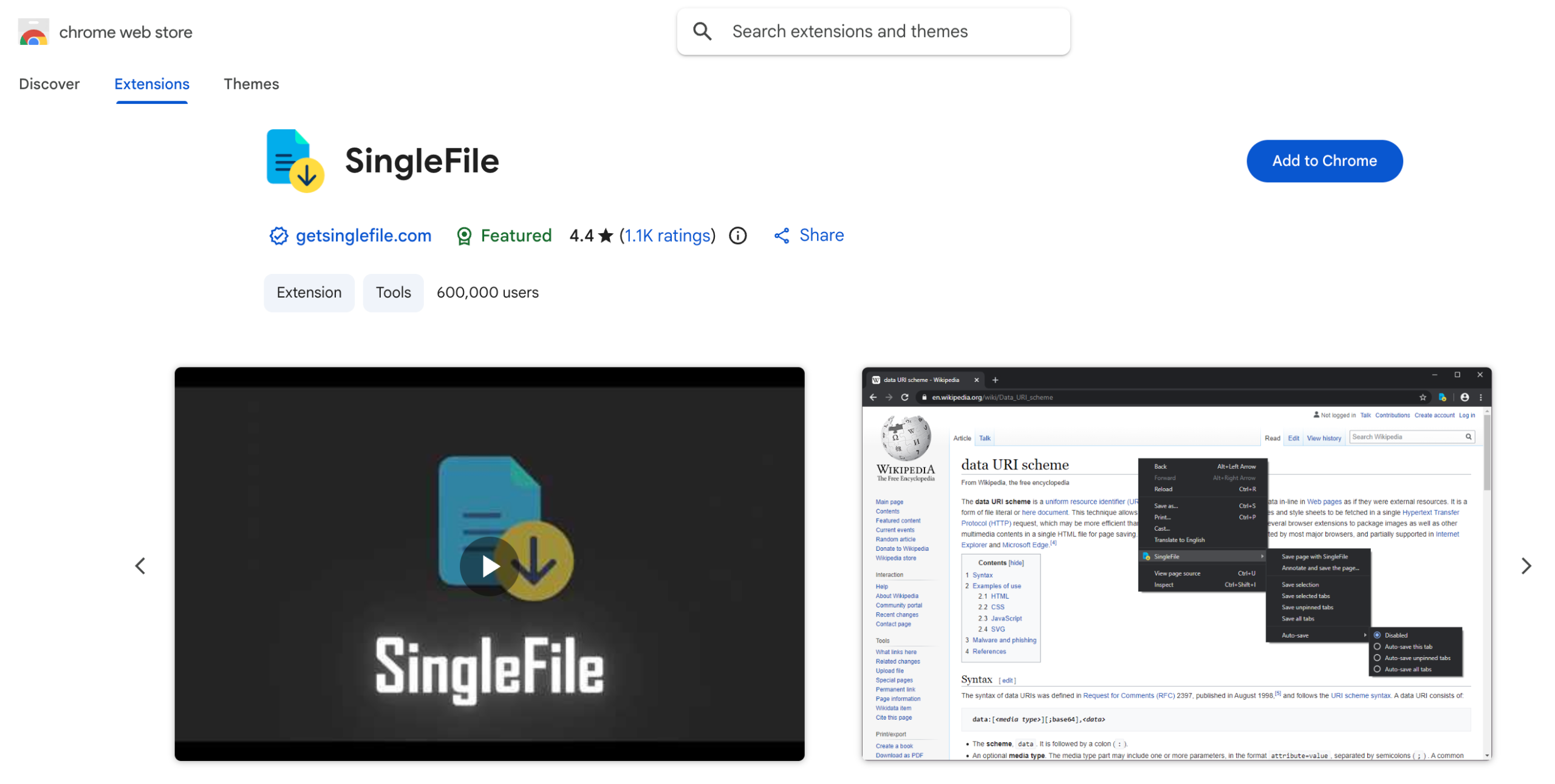
In diesem Fall reicht das manuelle Kopieren des Quellcodes der Webseite möglicherweise nicht aus. Eine moderne Webseite kann CSS, JavaScript, Bilder, Schriftarten und andere Ressourcen enthalten. Eine Browsererweiterung wie beispielsweise SingleFile Der Prozess kann vereinfacht werden, indem eine Webseite als einzelne HTML-Datei gespeichert wird.
So verwenden Sie SingleFile:
- Installieren Sie die SingleFile-Erweiterung in einem unterstützten Browser.
- Öffnen Sie die Webseite, die Sie speichern möchten, und ein Warten Sie, bis die Seite vollständig geladen ist.
- Klicken Sie auf SingleFile Erweiterungssymbol, dann w Warten Sie, während die Erweiterung die Seite verarbeitet.
- Wählen Sie einen Speicherort für die generierte HTML-Datei.
- Öffnen Sie die gespeicherte Datei in Ihrem Browser, um das Ergebnis zu überprüfen.
4. HTML unter Windows mit Online-Tools als Datei speichern
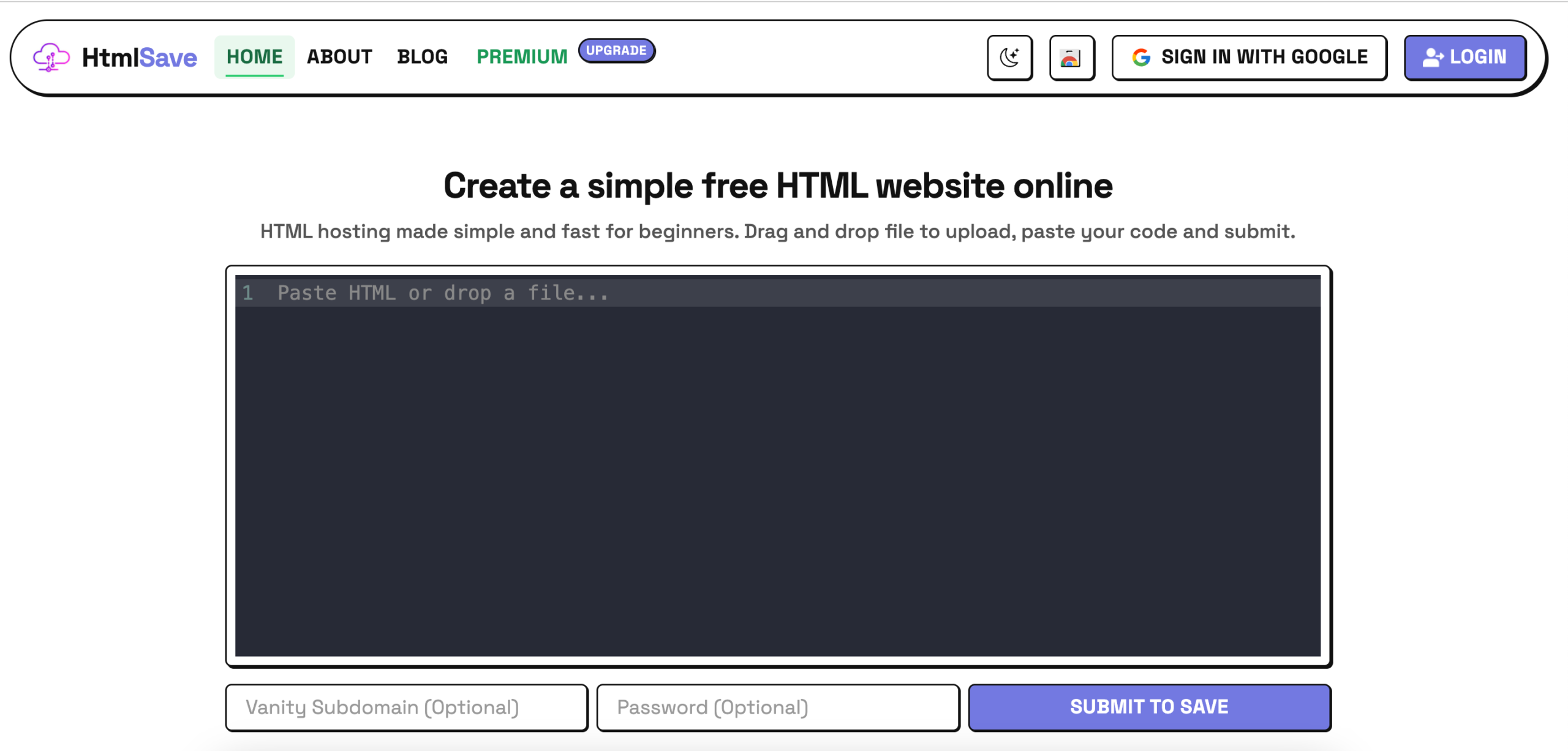
Wenn Sie keine Erweiterung oder Desktop-Anwendung installieren möchten, können Sie ein Online-HTML-Speichertool wie beispielsweise verwenden. HTMLSave kann eine weitere Option bieten.
Online-Tools sind praktisch, da alles über einen Webbrowser abläuft. Das ist nützlich, wenn man an einem anderen Computer arbeitet oder HTML nur gelegentlich speichern muss.
Schritte:
- Öffnen Sie Ihren Browser unter Windows und v Hier ist die Webseite von HTMLSave.
- Geben Sie die vom Dienst unterstützten HTML- oder Webseiteninformationen ein, laden Sie sie hoch oder stellen Sie sie bereit.
- Starten Sie den Speicher- oder Konvertierungsprozess und w Warten Sie, bis das Tool den Inhalt verarbeitet hat.
- Laden Sie die generierte HTML-Datei herunter, dann o Öffnen Sie die Datei in Ihrem Browser, um sie zu überprüfen.
5. HTML mit einem Webseitenarchivierer als Datei speichern.
Für Benutzer, die ganze Webseiten archivieren möchten, anstatt nur den HTML-Quellcode zu speichern, kann ein Webseitenarchivierer eine geeignetere Lösung sein.
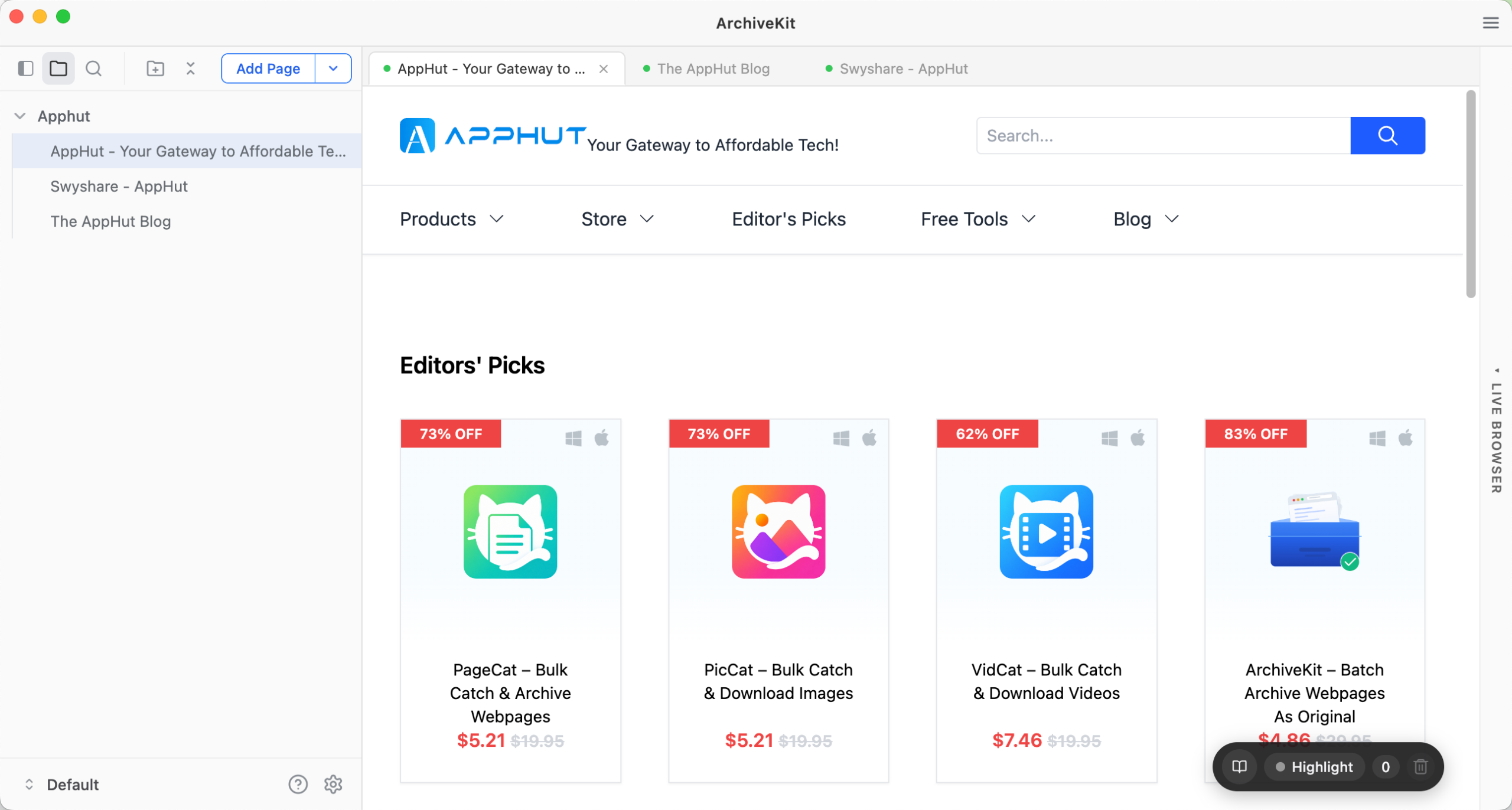
Swyshare ArchiveKit ist ein Webseitenarchivierungstool, mit dem sich Online-Webseiteninhalte lokal speichern lassen. Dieser Ansatz ist nützlich, wenn Sie eine lokale Referenzkopie einer Webseite und ihrer zugehörigen Ressourcen erstellen möchten.
Schritte:
- Laden Sie Swyshare ArchiveKit herunter und installieren Sie es auf Ihrem Computer. Starten Sie anschließend die Anwendung.
- Geben Sie die Webseiten ein, die Sie archivieren möchten, oder stellen Sie diese bereit. Laden Sie die gesamte Seite, um den Archivierungsprozess zu starten.
- Öffnen Sie die gespeicherte Webseite, um den archivierten Inhalt zu überprüfen.
6. Welche Methode sollten Sie wählen?
Die richtige Methode hängt hauptsächlich davon ab, was Sie sparen möchten.
| Verfahren | Am besten für |
|---|---|
| Notepad unter Windows | Speichern des von Ihnen geschriebenen HTML-Codes |
| TextEdit auf dem Mac | Erstellen einfacher HTML-Dateien |
| SingleFile | Speichern einzelner Webseiten als einzelne HTML-Dateien |
| HTMLSave | Schnelle browserbasierte HTML-Speicheraufgaben |
| Swyshare ArchiveKit | Archivierung von Webseiten und zugehörigen Inhalten |
7. Fazit
HTML als Datei zu speichern ist mit der richtigen Methode schnell und einfach. Verwenden Sie einen Texteditor für einfachen HTML-Code, SingleFile zum Speichern einzelner Webseiten, HTMLSave für eine Online-Lösung oder Swyshare ArchiveKit Für eine umfassendere Webseitenarchivierung. Wählen Sie die Option, die Ihren Bedürfnissen am besten entspricht, und halten Sie Ihre Webseiten offline zugänglich.


