
Wie behebt man das Flackern des Chrome-Bildschirms?

Google Chrome ist einer der beliebtesten Webbrowser, doch gelegentlich kann es beim Surfen zu einem flackernden oder blinkenden Bildschirm kommen. Dieses Problem kann sich in Form von kurzen Blitzen, schwarzen Bildschirmen, schnell blinkenden Tabs oder einem Browserfenster äußern, das beim Scrollen, Ansehen von Videos oder Wechseln zwischen Seiten wiederholt flackert.
Ein flackernder Chrome-Bildschirm kann durch Hardwarebeschleunigung, veraltete Grafiktreiber, inkompatible Erweiterungen, beschädigte Browserdaten oder Konflikte mit den Windows-Anzeigeeinstellungen verursacht werden.
In diesem Leitfaden erklären wir Ihnen, wie Sie das Problem des flackernden Bildschirms in Chrome mithilfe praktischer Lösungen beheben können – von der Änderung der Browsereinstellungen bis hin zur Aktualisierung Ihres Grafiktreibers.
1. Wie behebt man das Flackern des Chrome-Bildschirms?
1.1 Hardwarebeschleunigung deaktivieren
Die Hardwarebeschleunigung ermöglicht es Chrome, die GPU Ihres Computers zur effizienteren Darstellung von Webinhalten zu nutzen. Kompatibilitätsprobleme zwischen Chrome und bestimmten Grafiktreibern können jedoch gelegentlich zu Flimmern, schwarzen Bildschirmen oder Darstellungsfehlern führen.
So deaktivieren Sie die Hardwarebeschleunigung:
- Öffnen Sie Google Chrome und klicken Sie auf das Drei-Punkte-Menü in der oberen rechten Ecke.
- Wählen Einstellungen, dann n Navigieren zu System, T Abschalten Grafikbeschleunigung verwenden, falls verfügbar , Starten Sie Chrome neu, wenn Sie dazu aufgefordert werden.
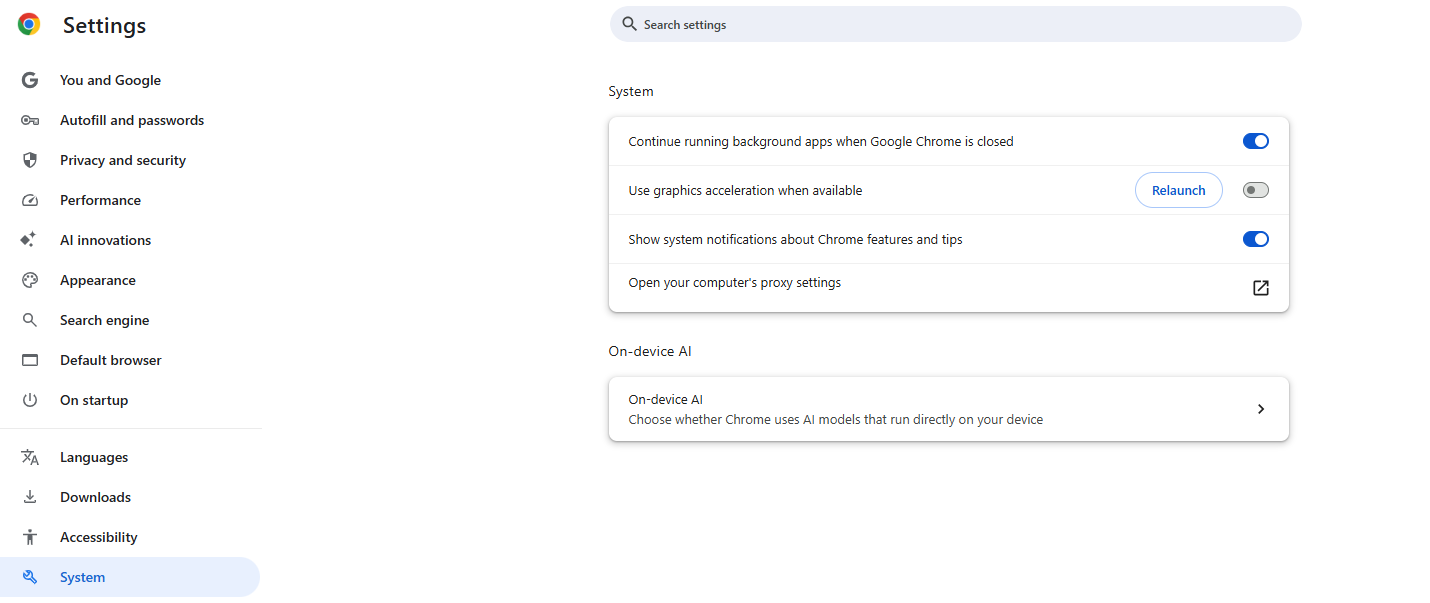
Überprüfen Sie nach einem Neustart des Browsers, ob der Bildschirm weiterhin flackert. Wenn das Problem dadurch behoben ist, lag es möglicherweise an der GPU-Beschleunigung oder Ihrem Grafiktreiber.
2.2 Google Chrome aktualisieren
Eine veraltete Chrome-Version kann Fehler oder Kompatibilitätsprobleme enthalten, die die Darstellung von Webseiten beeinträchtigen. Durch ein Browser-Update lassen sich diese Probleme beheben.
Befolgen Sie diese Schritte:
- Öffnen Sie Chrome und klicken Sie auf das Drei-Punkte-Menü.
- Wählen Hilfe > Über Google Chrome .
- Erlauben Sie Chrome, nach verfügbaren Updates zu suchen.
- Installieren Sie alle verfügbaren Updates und starten Sie den Browser neu.
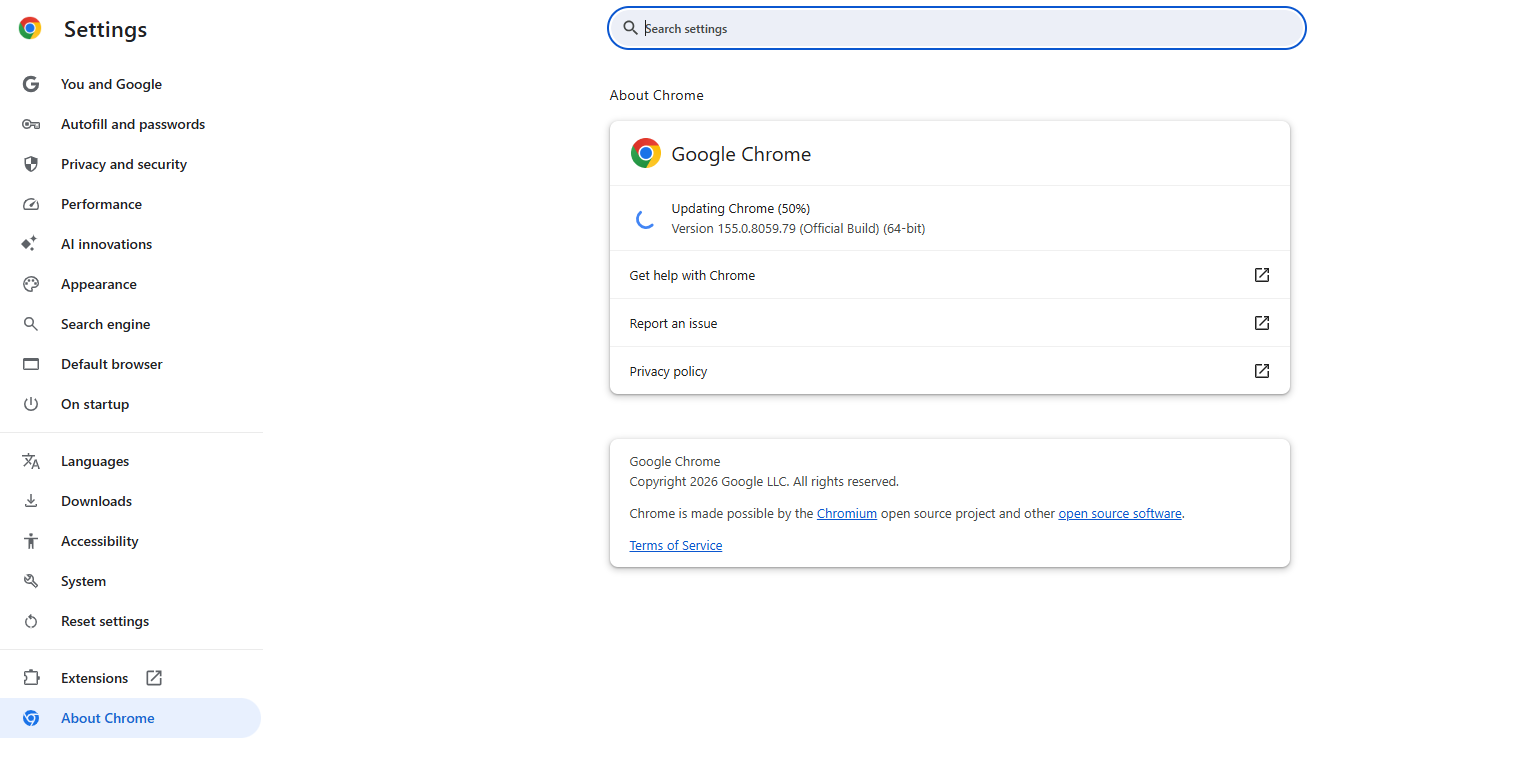
Wenn Chrome bereits auf dem neuesten Stand ist, fahren Sie mit der nächsten Lösung fort.
1.3 Aktualisieren Sie Ihren Grafiktreiber
Veraltete, beschädigte oder inkompatible Grafiktreiber sind eine weitere häufige Ursache für Bildschirmflackern. Da Chrome auf Ihre Grafikhardware angewiesen ist, um bestimmte visuelle Elemente darzustellen, können Treiberprobleme die Browserleistung beeinträchtigen.
Unter Windows können Sie über den Geräte-Manager nach Treiberaktualisierungen suchen:
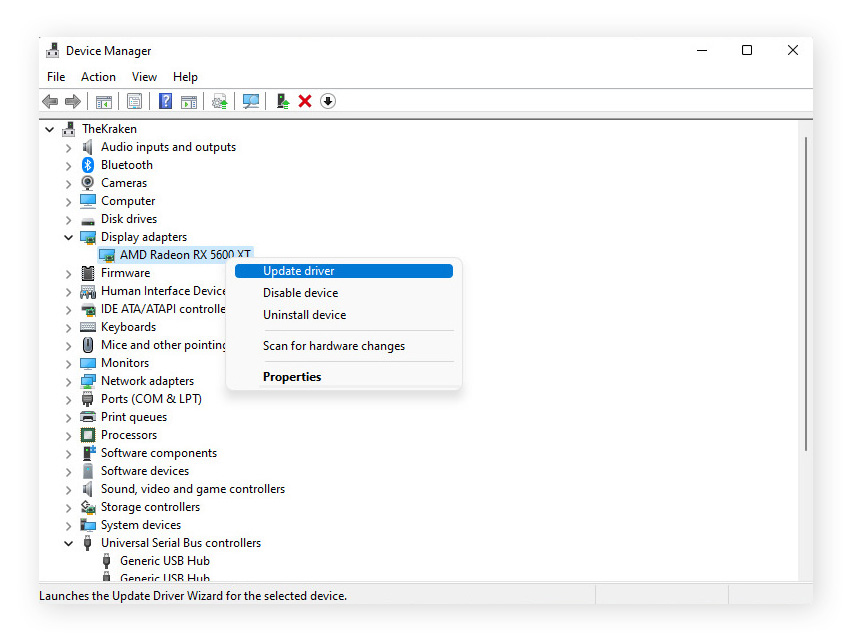
- Klicken Sie mit der rechten Maustaste auf die Schaltfläche „Start“ und wählen Sie aus Geräte-Manager .
- Expandieren Displayadapter .
- Klicken Sie mit der rechten Maustaste auf Ihr Grafikgerät und wählen Sie s wählen Treiber aktualisieren .
- Folgen Sie den Anweisungen auf dem Bildschirm.
1.4 Chrome-Erweiterungen deaktivieren oder entfernen
Manche Browsererweiterungen können mit dem Rendering-Prozess von Chrome in Konflikt geraten, insbesondere solche, die Webseiten verändern, Downloads verwalten, Werbung blockieren oder die Browseroberfläche anpassen.
So identifizieren Sie problematische Erweiterungen:
- Öffnen Sie Chrome und geben Sie Folgendes ein:
chrome://extensionsin der Adressleiste, dann t Schalten Sie alle Erweiterungen ab. - Starten Sie Chrome neu und prüfen Sie, ob das Flackern aufhört.
- Um die mögliche Ursache zu ermitteln, sollten die Erweiterungen nacheinander wieder aktiviert werden.
- Entfernen Sie alle Erweiterungen, die das Problem wiederholt auslösen.
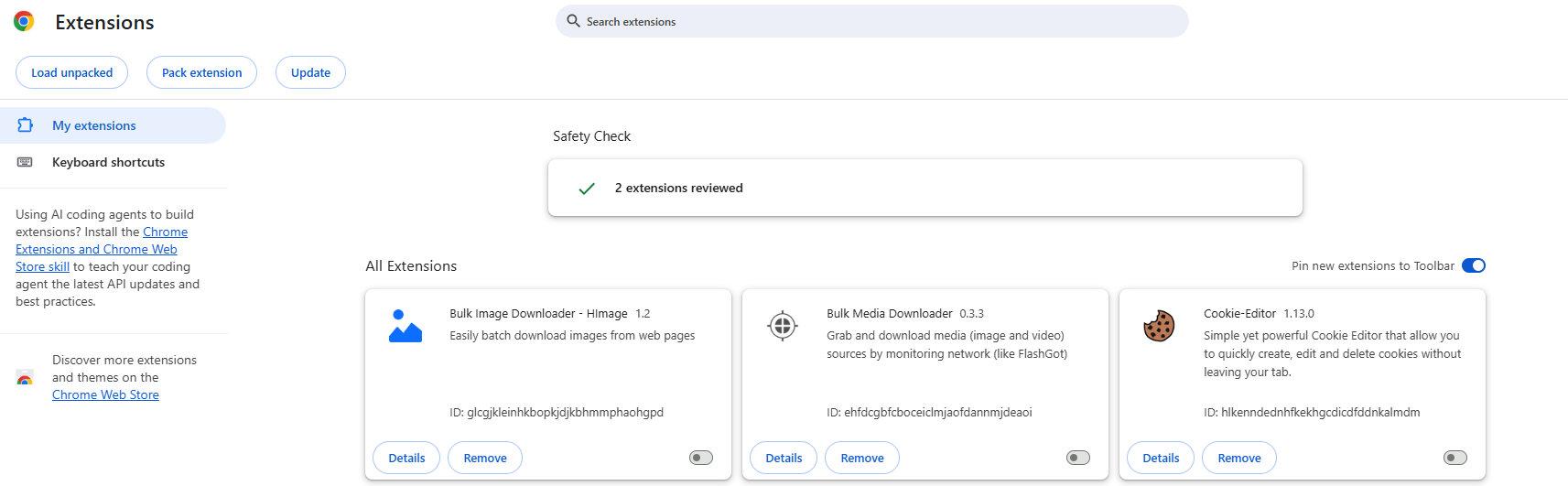
Wenn das Deaktivieren von Erweiterungen das Problem löst, können Sie die inkompatible Erweiterung deaktiviert lassen oder nach einer aktualisierten Alternative suchen.
1.5 Löschen Sie den Chrome-Cache.
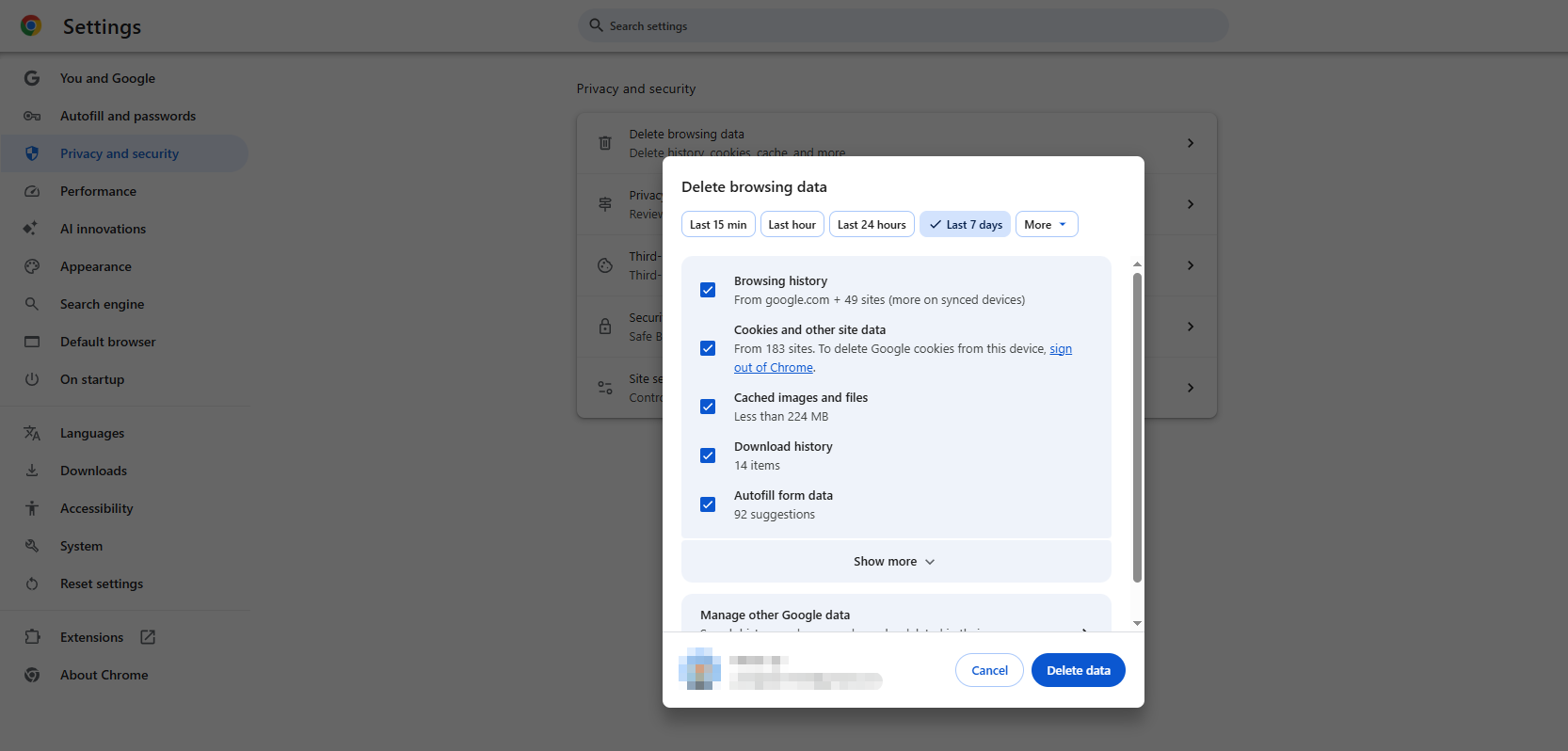
Beschädigte Cache-Dateien oder Browserdaten können gelegentlich zu Anzeigeproblemen im Browser führen. Das Leeren des Caches ist ein hilfreicher Schritt zur Fehlerbehebung, wenn Chrome auf bestimmten Webseiten flackert oder sich uneinheitlich verhält.
So löschen Sie zwischengespeicherte Daten:
- Öffnen Sie Chrome und drücken Sie Strg + Umschalt + Entf unter Windows.
- Wählen Sie den Zeitraum aus, den Sie löschen möchten, und wählen Sie aus Zwischengespeicherte Bilder und Dateien .
- Klicken Daten löschen dann r Starten Sie Chrome neu und besuchen Sie die betroffene Website erneut.
1.6 Überprüfen Sie die Windows-Anzeigeeinstellungen
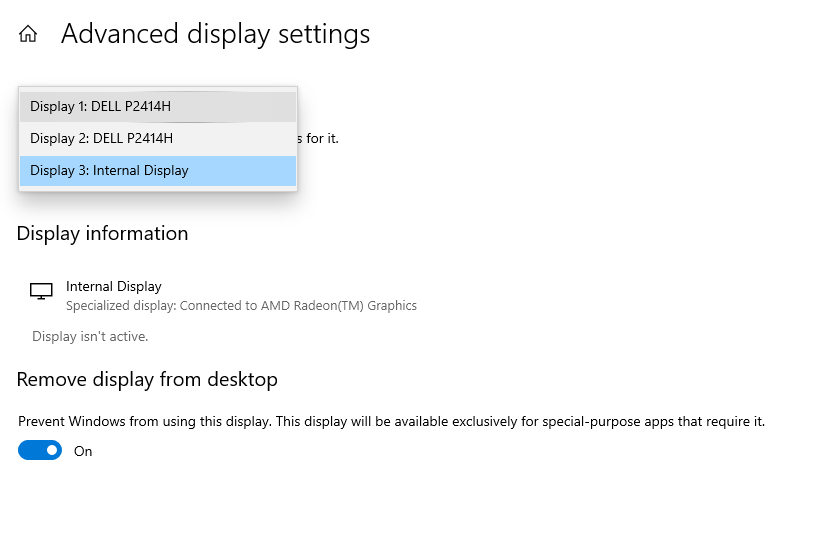
Manchmal liegt das Problem an den Windows-Anzeigeeinstellungen und nicht an Chrome selbst. Eine ungeeignete Bildwiederholfrequenz, eine kürzlich vorgenommene Änderung der Anzeigekonfiguration oder ein Kompatibilitätsproblem mit mehreren Monitoren können sichtbares Flimmern verursachen.
So überprüfen Sie Ihre Bildwiederholfrequenz unter Windows 11:
- Offen Einstellungen , G Das System > Anzeige > Erweiterte Anzeige .
- Wählen Sie den passenden Monitor aus.
- Prüfen Sie die verfügbaren Bildwiederholfrequenzen und wählen Sie eine, die von Ihrem Bildschirm unterstützt wird.
1.7 Chrome im Inkognitomodus testen
Der Inkognitomodus deaktiviert Erweiterungen standardmäßig, es sei denn, Sie haben deren Ausführung explizit zugelassen. Dadurch lässt sich schnell feststellen, ob eine Erweiterung oder bestimmte Browserdaten zu dem Problem beitragen könnten.
Zum Testen:
- Öffnen Sie Chrome und geben Sie dann p ein. Ress Strg + Umschalt + N .
- Besuchen Sie die Webseite, auf der der Bildschirm normalerweise blinkt.
- Stöbern Sie ein paar Minuten und beobachten Sie die Ergebnisse.
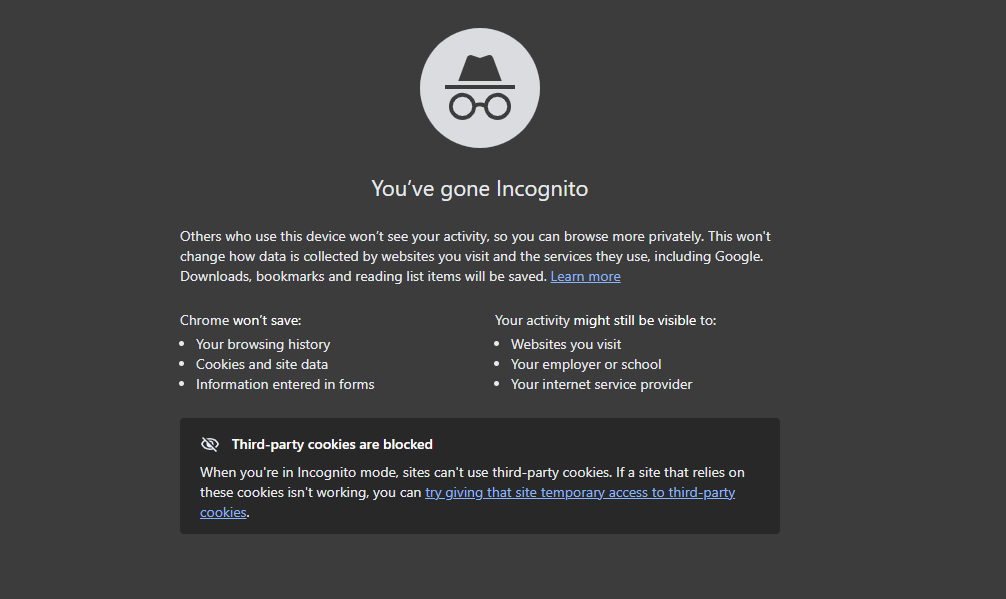
Wenn Chrome im Inkognito-Modus normal funktioniert, könnte eine Erweiterung oder eine Einstellung im Browserprofil die Ursache sein.
1.8 Chrome-Einstellungen zurücksetzen
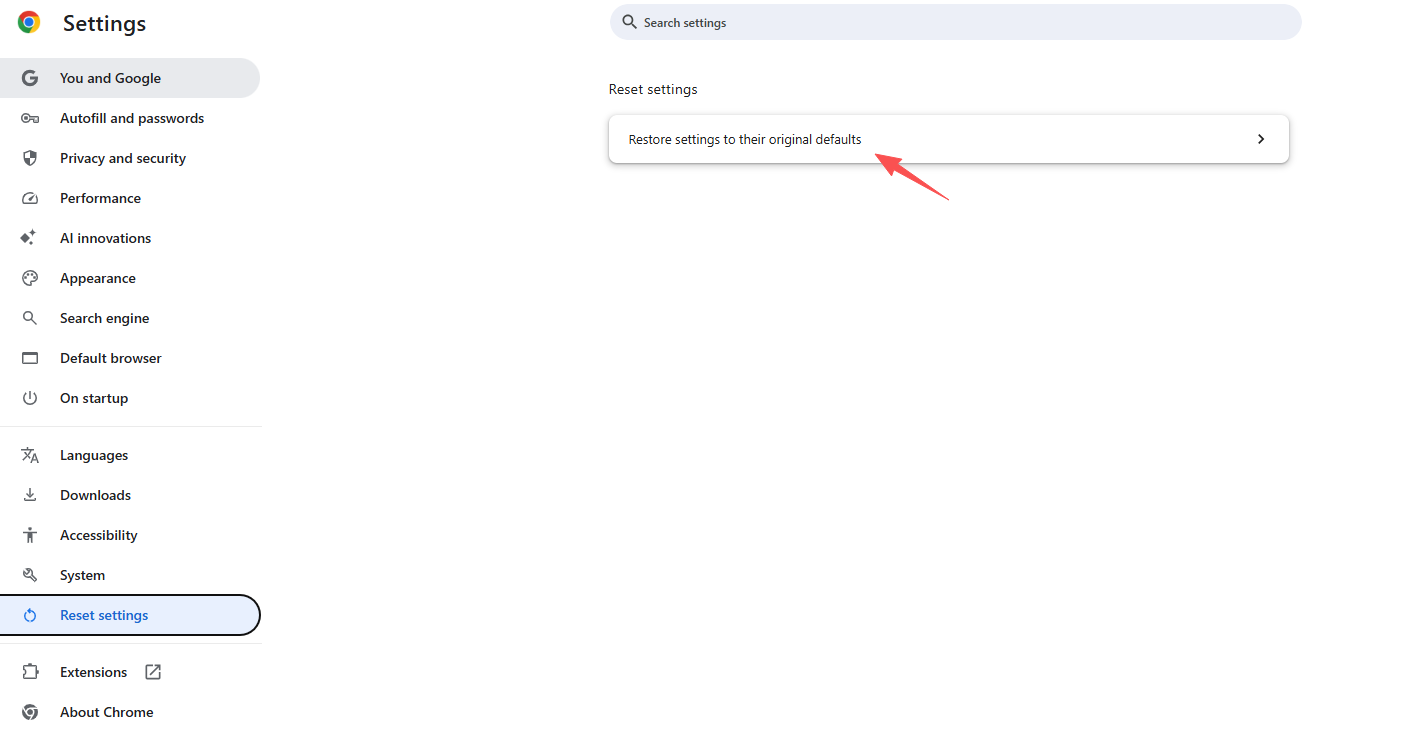
Sollten die bisherigen Lösungsansätze nicht funktionieren, liegt möglicherweise eine fehlerhafte Browsereinstellung vor. Durch Zurücksetzen von Chrome lässt sich die Standardkonfiguration wiederherstellen, ohne dass eine vollständige Neuinstallation erforderlich ist.
So setzen Sie Chrome zurück:
- Öffnen Sie die Chrome-Einstellungen, s wählen Einstellungen zurücksetzen .
- Klicken Einstellungen auf die ursprünglichen Standardwerte zurücksetzen und bestätigen Sie den Reset.
- Starten Sie Chrome neu und prüfen Sie, ob das Blinken weiterhin auftritt.
1.9 Scannen nach Malware und unerwünschter Software
Schadsoftware oder unerwünschte Software kann das Browserverhalten beeinträchtigen, verdächtige Erweiterungen installieren oder Systemeinstellungen ändern. Wenn Chrome nach der Installation einer unbekannten Anwendung oder Erweiterung zu flackern beginnt, lohnt es sich, den Computer auf unerwünschte Software zu überprüfen.
Unter Windows:
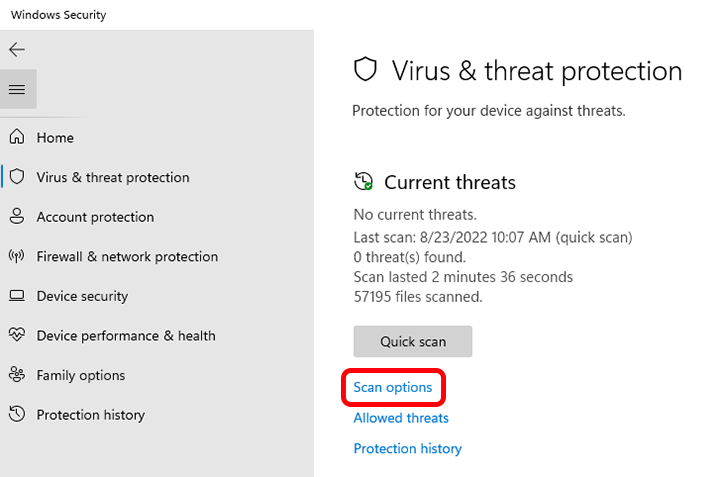
- Offen Windows-Sicherheit , gehe zu Viren- und Bedrohungsschutz und klicken Sie Scanoptionen .
- Führen Sie einen vollständigen Scan durch und f Befolgen Sie die empfohlenen Schritte, wenn Bedrohungen erkannt werden.
1.10 Installieren Sie Google Chrome neu.
Wenn Chrom hält blinkend nach versuchen andere behebt, Neuinstallation Es Mai ersetzen beschädigt Programm Dateien.
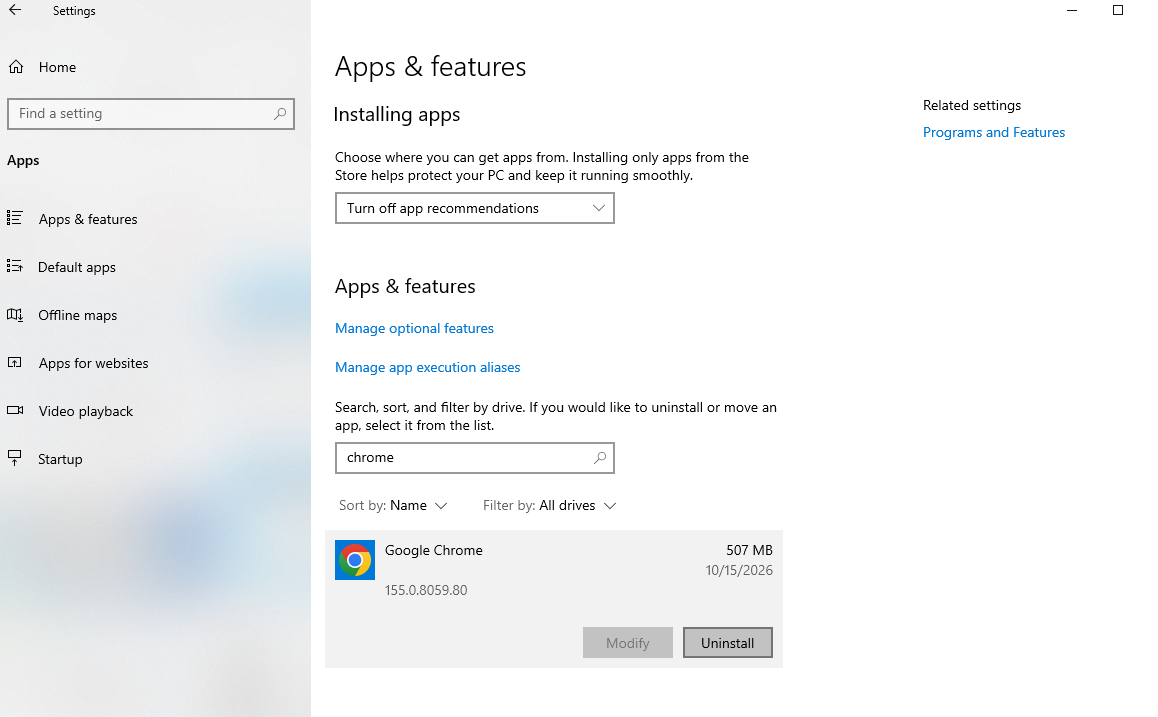
- Gehen Zu Windows-Einstellungen > Apps > Installierte Apps Und deinstallieren Chrome, dann r Starten Sie Ihren Computer gegebenenfalls neu.
- Laden Sie Chrome von der offiziellen Website herunter und installieren Sie es.
- Öffnen Sie Chrome erneut und prüfen Sie, ob das Flackern aufhört.
Wenn Die Problem besteht fort, versuchen erstellen A neu Chrom Profil Zu Regel aus Profil Korruption.
2. Schlussfolgerung
Ein flackernder Bildschirm in Google Chrome kann ärgerlich sein, lässt sich aber oft beheben. Deaktivieren Sie zunächst die Hardwarebeschleunigung, aktualisieren Sie Chrome und Ihre Grafiktreiber und testen Sie Ihre Erweiterungen. Besteht das Problem weiterhin, löschen Sie den Cache, überprüfen Sie die Windows-Anzeigeeinstellungen, setzen Sie Chrome zurück, führen Sie einen Malware-Scan durch oder installieren Sie den Browser neu.
Die effektivste Lösung hängt davon ab, ob das Flackern nur in Chrome auftritt oder den gesamten Computer betrifft. Indem Sie feststellen, wann das Problem auftritt, und die Lösungsansätze systematisch durchgehen, können Sie die Ursache eingrenzen und wieder ein flüssigeres Surferlebnis genießen.


